ตรวจสอบ SSID และคีย์การเข้ารหัสของเราเตอร์แบบไร้สายที่เชื่อมต่อกับคอมพิวเตอร์หรือสมาร์ทโฟนของคุณ
การตรวจสอบจากเราเตอร์แบบไร้สายของคุณ (แนะนำ)
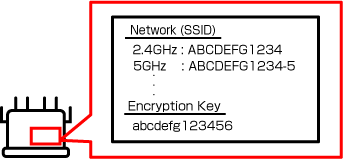
ตรวจสอบ SSID และรหัสผ่านที่เขียนไว้ที่ด้านล่าง ด้านหลัง สติกเกอร์ ฯลฯ ของเราเตอร์แบบไร้สายของคุณ
 ข้อสำคัญ
- เราเตอร์แบบไร้สายบางตัวทำงานบนสองช่วงความถี่ของคลื่นวิทยุ: 2.4 GHz และ 5 GHz (6 GHz) หากเครื่องพิมพ์ของคุณไม่รองรับ 5 GHz (6 GHz) ให้เชื่อมต่อกับ 2.4 GHz SSID ตรวจสอบช่วงความถี่ของคลื่นวิทยุใน ข้อมูลทางเทคนิค เพื่อดูว่าเครื่องพิมพ์รองรับหรือไม่
การตรวจสอบจากสมาร์ทโฟน/แท็บเล็ตของคุณ
 หมายเหตุ
- ขั้นตอนอาจมีการเปลี่ยนแปลงหรือรหัสผ่านอาจไม่แสดงขึ้น เนื่องจากการเปลี่ยนแปลงข้อมูลจำเพาะของ OS หรือขึ้นอยู่กับอุปกรณ์ของคุณ
-
หากคุณกำลังใช้ iOS/iPadOS คุณสามารถสแกนข้อความและป้อนโดยอัตโนมัติได้
-
วิธีการ
แตะกล่องข้อความ > แตะ สแกนข้อความ(Scan Text) > กล้องจะเริ่มต้นที่ด้านล่างของหน้าจอ > เล็งให้ข้อความอยู่ในกล้อง > แตะ แทรก(insert)
-
สำหรับ iOS/iPadOS
ต่อไปนี้คือตัวอย่างสำหรับ iOS 16 หรือใหม่กว่า
-
เปิดหน้าจอการตั้งค่า Wi-Fi
-
แตะปุ่ม
 ที่อยู่ถัดจากเครือข่ายที่คุณต้องการเชื่อมต่อ
ชื่อเครือข่ายคือ SSID
-
แตะ รหัสผ่าน(Password)
-
ปลดล็อกอุปกรณ์
รหัสผ่านจะปรากฏขึ้น
-
แตะ คัดลอก(Copy)
สำหรับ Android
-
เปิดหน้าจอการตั้งค่า Wi-Fi
-
แตะไอคอนรูปเฟืองที่อยู่ถัดจาก Wi-Fi ที่เชื่อมต่อ
ชื่อ Wi-Fi คือ SSID
-
แตะ แชร์(share)
-
ปลดล็อกอุปกรณ์
รหัสผ่านจะปรากฏขึ้น
การตรวจสอบจากคอมพิวเตอร์ของคุณ
หมายเหตุ
- ขั้นตอนอาจมีการเปลี่ยนแปลงหรือรหัสผ่านอาจไม่แสดงขึ้น เนื่องจากการเปลี่ยนแปลงข้อมูลจำเพาะของ OS หรือขึ้นอยู่กับอุปกรณ์ของคุณ
สำหรับ Windows
ต่อไปนี้เป็นตัวอย่างสำหรับ Windows 10
-
เปิด การตั้งค่า(Settings)
-
คลิก เครือข่ายและอินเทอร์เน็ต(Network & Internet) และคลิก เปลี่ยนตัวเลือกอะแดปเตอร์(Change adapter options) ภายใต้ การตั้งค่าเครือข่ายขั้นสูง(Advanced network settings)
-
ดับเบิลคลิกเครือข่ายที่คุณเชื่อมต่อ
-
คลิก คุณสมบัติไร้สาย(Wireless Properties)
-
ตรวจสอบ SSID บนแท็บ การเชื่อมต่อ(Connection) และตรวจสอบรหัสผ่านใน คีย์ความปลอดภัยของเครือข่าย(Network security key) บนแท็บ ความปลอดภัย(Security)
สำหรับ macOS
ต่อไปนี้เป็นตัวอย่างสำหรับ macOS Ventura 13
-
คลิกเมนู Apple และคลิก การตั้งค่าระบบ(System Settings)
-
คลิก เครือข่าย(Network) ในแถบด้านล่าง และคลิก Wi-Fi ทางด้านขวา
-
เลื่อนลงและคลิก ขั้นสูง(Advanced) เพื่อแสดงรายการเครือข่ายที่คุณเชื่อมต่อ
-
คลิกปุ่ม เพิ่มเติม ที่อยู่ถัดจากชื่อเครือข่าย และเลือก คัดลอกรหัสผ่าน(Copy Password)
-
วางรหัสผ่านลงในตัวแก้ไขข้อความหรือสิ่งที่คล้ายกันเพื่อตรวจสอบ
