檢查無線路由器的連接狀態
-
步驟1 檢查LAN纜線是否已中斷連接。
LAN纜線的模組插孔上的鎖扣已損壞,則可能會導致纜線中斷連接。 如果纜線連接正確,無線路由器上有線LAN連接埠的LED將亮起。 如果輕拉纜線造成中斷連接或LED關閉,請更換有線LAN纜線。
 注釋
注釋-
根據無線路由器或交換器的製造商和型號,照明/閃爍模式會有所不同。 如需更多資訊,請參閱無線路由器或交換器的手冊。
-
-
步驟2 檢查連接是否正確。
對於Windows:
在Windows的通知區域中檢查圖示。

- 透過有線LAN進行連接:

- 透過Wi-Fi連接時:

- 未連接時:
 或
或
對於macOS:
從Apple功能表中選擇系統設定(System Settings),按一下網路(Network),然後檢查網路狀態。
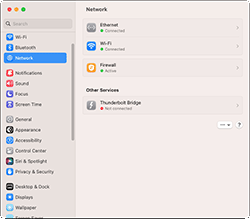
- 透過有線LAN進行連接:

- 透過Wi-Fi連接時:

- 未連接時:
 或
或
對於智慧型手機/平板電腦:
檢查位於螢幕頂部區域的圖示。
-
範例(iOS裝置):
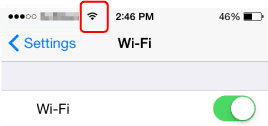
當連接未建立時,將不會顯示圖示。
-
範例(Android裝置):
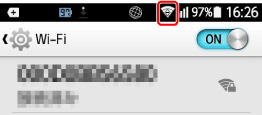
當連接未建立時,將不會顯示圖示。
如果未連接,請將電腦/智慧型手機/平板電腦連接到無線路由器。
- 透過有線LAN進行連接:
-
步驟3 如果有Wi-Fi連接,請檢查訊號強度是否較弱。
如果訊號強度較弱,請將所有要連接的無線路由器、電腦/智慧型手機/平板電腦和印表機移動到彼此靠近的位置。
