印表機網路連接類型
Wi-Fi連接
購買印表機後首次開啟電源時,簡易無線連接(Easy wireless connect)會自動啟動(某些型號不會自動啟動此功能)。 按照手冊中或印表機螢幕上的說明下載設定應用程式,然後繼續工作。
-
簡易無線連接(Easy wireless connect)(使用無線連接(Wireless connect)按鈕連接)
此模式使用儲存在電腦中用於連接到無線路由器的資訊進行連接。 從電腦/智慧型手機/平板電腦接收無線路由器的連接資訊後,印表機使用該連接資訊連接到無線路由器。
印表機會暫時與電腦/智慧型手機/平板電腦建立無線連接。 透過印表機傳輸資料時,電腦/智慧型手機/平板電腦將暫時無法連接到網際網路。
此外,當電腦透過有線LAN與無線路由器連接或未與無線路由器連接時,將會顯示輸入SSID和加密金鑰的模式。 請事先確認要連接的無線路由器的SSID和加密金鑰。
-
WPS連接
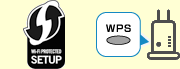
此模式使用無線路由器上的按鈕進行連接。 如果此按鈕標有WPS字樣,則可以使用WPS連接。
某些情況下,無線路由器製造商會將這個按鈕標記為唯一的按鈕連接模式。 關於與WPS連接相容性的詳細資訊,請查看無線路由器的說明手冊。
如果無法使用WPS按鈕進行連接,可能是以下原因之一。
-
與加密方法不相容
不僅舊版WEP或TKIP與WPS不相容,WPA3也與之不相容。
與IEEE802.1X(EAP)和WPA/WPA2/WPA3 Enterprise亦不相容
在無線路由器上設定了隱形模式
在無線路由器上設定了MAC位址(MAC address)篩選
在無線路由器上設定了IP位址篩選
-
-
WPS-PIN連接
此模式使用印表機的WPS-PIN編碼與無線路由器連接。 建立連接的方式為:從電腦或智慧型手機連接到無線路由器,然後輸入印表機上顯示的WPS-PIN編碼
如果無法連接,原因與WPS相同。
-
搜尋無線路由器並手動連接
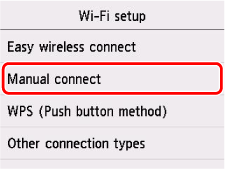
手動連接印表機時,會搜尋無線路由器,並顯示附近的無線路由器。 您可以按一下要連接的無線路由器的SSID,在下一個螢幕中輸入加密金鑰(網路密碼),然後進行連接。
-
直接輸入無線路由器的SSID並手動連接
![[選擇無線路由器]螢幕](screens/nw1_l_003.png)
即使手動將印表機連接到附近的無線路由器,也可能不會顯示SSID。 在此情況下,請在搜尋螢幕的最底部選擇「直接輸入路由器名稱」,然後直接輸入要連接的無線路由器的SSID。 找到無線路由器時,加密金鑰(網路密碼)輸入螢幕隨即顯示。 當您輸入加密金鑰(網路密碼)時,將會建立連接。
-
-
其他連接模式
-
IEEE802.1X(EAP)、WPA/WPA2/WPA3 Enterprise
此模式會在驗證伺服器上註冊驗證資訊(ID、密碼等),並允許使用該註冊資訊連接到無線路由器。 某些消費級印表機可能不支援此功能。 如果您想使用此連接,請詢問網路管理員。
-
使用無線路由器上的按鈕(無WPS標籤)進行連接
使用無線路由器上的按鈕進行連接與WPS按鈕連接相容,即使沒有WPS標籤,在某些情況下,也會優先考慮WPS。 請參閱無線路由器手冊,檢查相容性後再連接。
-
無線直連

此模式將電腦/智慧型手機/平板電腦直接連接到印表機。 不需要無線路由器。 只要有連接,您就可以從已連接的裝置進行列印,並根據型號執行掃描和印表機管理。
以下連接在無線直連中可用
-
QR代碼連接
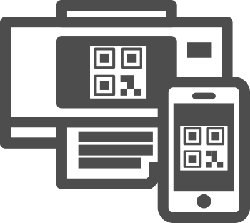
在印表機上無線直連(Wireless Direct)的連接至智慧型手機(Connect to smartphone)中選擇iPhone/iPad或Android,即顯示QR代碼。 請使用相機應用程式掃描QR代碼以啟用連接。
-
手動連接
要顯示連接所需的資訊,請在主頁(HOME)螢幕上選擇
 (設定(Setup))或設定(Settings),然後選擇裝置設定(Printer settings) > LAN設定(LAN settings) > 無線直連(Wireless Direct) > 連接至智慧型手機(Connect to smartphone) > 其他(Others) > 下一步(Next)。 檢查SSID和密碼。 在要連接的裝置上,選擇相應的SSID,輸入密碼,然後進行連接。 密碼也可以列印在網路設定資訊上。
 -
簡易無線連接(Easy wireless connect)(使用無線連接(Wireless connect)按鈕連接)
在簡易無線連接(Easy wireless connect)中,支援包括AP模式在內的無線直連。
 重要事項
重要事項- 如果透過無線路由器連接到網際網路的電腦或其他裝置,再透過無線直連連接到印表機,與無線路由器的連接將會中斷。 發生這種情況時,根據裝置的不同,連接可能會自動切換為行動資料通訊線路。 請注意,如果您的裝置使用行動資料通訊連接到網際網路,則可能會根據您的訂閱詳細資訊收取費用。
-
與Wi-Fi Direct相容的無線直連模式
-
它與Wi-Fi Direct相容。
-
AP模式
-
在本手冊中,將此稱為無線直連模式。 它與Wi-Fi Direct不相容。
印表機無線直連的類型有兩種。
有線LAN連接
對於消費級印表機,只能啟用有線LAN連接或Wi-Fi連接。 最後設定的連接方法將予以啟用,而另一個將會禁用。
購買印表機後首次開啟電源時,如果印表機透過乙太網路電纜線與無線路由器連接,則自動識別連接並啟用有線LAN大約需要20秒。 如果無法自動識別,請手動將[有線LAN]設定為[啟用]。
