檢查連接至電腦或智慧型手機的無線路由器的SSID和加密金鑰
從所用無線路由器進行檢查(建議)
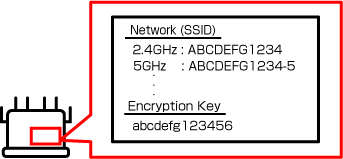
檢查寫在無線路由器底部、背面、貼紙等上的SSID和密碼。
 重要事項
重要事項
- 某些無線路由器以兩種頻段操作:2.4GHz和5GHz(6GHz)。 如果您的印表機不支援5GHz(6GHz),則連接到2.4GHz SSID。 檢查規格中的頻段是否與印表機相容。
從智慧型手機/平板電腦進行檢查
 注釋
注釋
- 由於作業系統規格的變化或所用裝置的不同,操作步驟可能會發生變化或密碼可能無法顯示。
-
如果使用的是iOS/iPadOS,您可以掃描文字並自動輸入。
-
步驟
點選文字框 > 點選掃描文字(Scan Text) > 相機在螢幕底部啟動 > 將文字框入相機 > 點選插入(insert)。
-
對於iOS/iPadOS
以下為iOS 16或更高版本的範例。
-
開啟Wi-Fi設定螢幕。
-
點選要連接的網路旁邊的
 按鈕。
按鈕。網路名稱為SSID。
-
點選密碼(Password)。
-
解鎖裝置。
將會顯示密碼。
-
點選拷貝(Copy)。
對於Android
-
開啟Wi-Fi設定螢幕。
-
點選已連接Wi-Fi旁邊的齒輪圖示。
Wi-Fi名稱為SSID。
-
點選共用(share)。
-
解鎖裝置。
將會顯示密碼。
從電腦進行檢查
注釋
- 由於作業系統規格的變化或所用裝置的不同,操作步驟可能會發生變化或密碼可能無法顯示。
對於Windows
以下為Windows 10的範例。
-
開啟設定(Settings)。
-
按一下網路和網際網路(Network & Internet),然後按一下進階網路設定(Advanced network settings)下的更改適配器選項(Change adapter options)。
-
按兩下要連接的網路。
-
按一下無線內容(Wireless Properties)。
-
在連線(Connection)標籤上檢查SSID,然後在安全性(Security)標籤上的網路安全性金鑰(Network security key)中檢查密碼。
對於macOS
以下為macOS Ventura 13的範例。
-
按一下Apple功能表,然後按一下系統設定(System Settings)。
-
按一下資訊看板中的網路(Network),然後按一下右側的Wi-Fi。
-
向下捲動並按一下進階(Advanced),顯示已連接網路清單。
-
按一下網路名稱旁邊的更多按鈕,然後選擇拷貝密碼(Copy Password)。
-
將密碼貼至文字編輯器或類似工具進行檢查。
