Typer av skrivarnätverksanslutningar
Wi-Fi-anslutning
När strömmen slås på för första gången efter köp av en skrivare startar Enkel trådlös anslutning (Easy wireless connect) automatiskt (det finns vissa modeller för vilka funktionen inte startar automatiskt). Följ anvisningarna i handboken eller på skärmen för skrivare för att hämta inställningsprogrammet. Gå sedan vidare.
-
Enkel trådlös anslutning (Easy wireless connect) (ansluta med hjälp av Trådlös anslutning (Wireless connect)-knappen)
I det här läget ansluter du med hjälp av den information för anslutning till trådlösa routern som är lagrad på datorn. Den trådlösa routerns anslutningsinformation tas emot från datorn/smarttelefonen/surfplattan och skrivaren använder anslutningsinformationen för att ansluta till den trådlösa routern.
Skrivaren upprättar en tillfällig trådlös anslutning till datorn/smarttelefonen/surfplattan. Datorn/smarttelefonen/surfplattan kan inte ansluta till internet tillfälligt medan data överförs med skrivaren.
Dessutom visas läget för att ange SSID och krypteringsnyckel så länge datorn är ansluten till den trådlösa routern via kablat LAN, eller inte är ansluten till den trådlösa routern. Bekräfta SSID och krypteringsnyckel för den trådlösa router som ska anslutas i förväg.
-
-WPS-anslutning
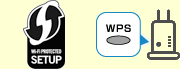
I det här läget ansluts enheten med hjälp av en knapp på den trådlösa routern. Om knappen är märkt med WPS kan du använda WPS-anslutningen.
Det finns fall där tillverkaren av den trådlösa routern har märkt knappen med ett unikt knappanslutningsläge. Mer information om kompatibilitet med en WPS-anslutning finns i handboken till den trådlösa routern.
Om det inte går att ansluta med hjälp av WPS-knappen kan orsaken vara en av följande.
-
Inte kompatibel med krypteringsmetoden
Varken de gamla WEP/TKIP eller WPA3 är kompatibla med WPS.
Inte heller kompatibel med IEEE802.1X (EAP) och WPA/WPA2/WPA3 Enterprise
Dolt läge är inställt på den trådlösa routern
MAC-adress (MAC address)-filtrering är inställt på den trådlösa routern
Filtrering av IP-adress är inställt på den trådlösa routern
-
-
WPS-PIN-anslutning
I det här läget ansluts du till en trådlös router med hjälp av WPS-PIN-koden för skrivaren. Anslutningen upprättas genom att du ansluter från datorn eller smarttelefonen till den trådlösa routern och sedan matar in den WPS-PIN-kod som visas på skrivaren
Om det inte går att ansluta är orsakerna desamma som med WPS
-
Söka efter trådlös router och ansluta manuellt
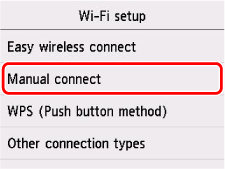
När du ansluter till skrivaren manuellt utförs en sökning efter trådlösa routrar och närliggande trådlösa routrar visas. För ansluta kan du klicka på SSID på den trådlösa router som du vill ansluta till, ange krypteringsnyckeln (nätverkslösenordet) på nästa skärm.
-
Ange den trådlösa routerns SSID direkt och ansluta manuellt
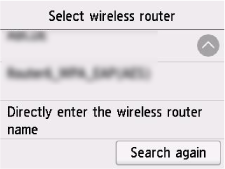
Även om du ansluter skrivaren manuellt till en trådlös router i närheten, kan det hända att SSID inte visas. I så fall väljer du ”Ange den trådlösa routerns namn direkt” längst ner på sökskärmen och matar direkt in SSID för den trådlösa router du vill ansluta till. När en trådlös router hittas visas inmatningsskärmen för krypteringsnyckeln (nätverkslösenordet). När du matar in krypteringsnyckeln (nätverkslösenord) upprättas en anslutning.
-
-
Andra anslutningslägen
-
IEEE802.1X (EAP), WPA/WPA2/WPA3 Enterprise
I det här läget registreras autentiseringsinformation (ID, lösenord osv.) på autentiseringsservern, vilket möjliggör anslutning till en trådlös router. Denna funktion stöds inte på alla konsumentskrivare. Fråga nätverksadministratören om du vill använda den här anslutningen.
-
Ansluta med hjälp av en knapp (utan WPS-etikett) på den trådlösa routern
Att ansluta med hjälp av knappen på den trådlösa routern är kompatibelt med WPS-knappanslutning även om det inte finns någon WPS-etikett. I vissa fall ges WPS prioritet. Se den trådlösa routerns handbok för att kontrollera kompatibiliteten och anslut sedan.
-
Trådlös direkt-anslutning

I det här läget ansluts en dator/smarttelefon/surfplatta till skrivaren direkt. Ingen trådlös router krävs. Så länge det finns en anslutning kan du skriva ut från den anslutna enheten. Beroende på modell kan du även utföra skanning och hantera skrivaren.
Följande anslutningar är tillgängliga i Trådlöst direkt
-
QR-kod-anslutning
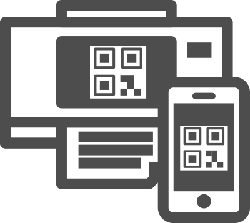
Välj iPhone/iPad eller Android i Anslut till smarttelefon (Connect to smartphone) för Trådlöst direkt (Wireless Direct) på skrivaren för att visa en QR-kod. Skanna QR-koden som visas med kamerappen för att ansluta.
-
Manuell anslutning
För att se informationen som krävs för att ansluta väljer du
 (Inställningar (Setup)) eller Inställningar (Settings) på HEM (HOME)-skärmen > Enhetsinställningar (Printer settings) > LAN-inställningar (LAN settings) > Trådlöst direkt (Wireless Direct) > Anslut till smarttelefon (Connect to smartphone) > Övriga (Others) > Nästa (Next). Kontrollera SSID och lösenord. På enheten som ska anslutas väljer du motsvarande SSID, matar in lösenordet och ansluter. Lösenordet kan också finnas i nätverksinställningsinformationen.
 -
Enkel trådlös anslutning (Easy wireless connect) (ansluta med hjälp av Trådlös anslutning (Wireless connect)-knappen)
I Enkel trådlös anslutning (Easy wireless connect) stöds Trådlöst direkt-anslutningar, inklusive AP-läge.
 Viktigt!
- Om en dator eller annan enhet som är ansluten till internet via en trådlös router är ansluten till en skrivare via Trådlöst direkt, inaktiveras anslutningen till den trådlösa routern. När detta händer kan anslutningen automatiskt växlas till en mobil datakommunikationslinje, beroende på din enhet. Observera att, om du ansluter till internet via mobil datakommunikation kan avgifter tillkomma, beroende på ditt abonnemang.
-
Läget Trådlöst direkt som är kompatibelt med Wi-Fi Direct
-
Läget är kompatibelt med Wi-Fi Direct.
-
AP-läge
-
I handboken benämns detta Trådlöst direkt-läge. Läget är inte kompatibelt med Wi-Fi Direct.
Det finns två typer av trådlös direktanslutning för skrivaren.
Kablad LAN-anslutning
Med en konsumentskrivare kan endast en trådbunden LAN-anslutning eller Wi-Fi-anslutning aktiveras. Den senast inställda anslutningsmetoden kommer att aktiveras och den andra kommer att inaktiveras.
Om en skrivare är ansluten till en trådlös router via en Ethernet-kabel när strömmen till skrivaren slås på första gången efter att den har köpts, identifierar vissa modeller automatiskt anslutningen och aktiverar trådbundet LAN automatiskt. Det kan dock ta cirka 20 sekunder. Om trådbundet LAN inte identifieras automatiskt, ställer du in [Trådbundet LAN] på [Aktivera] manuellt.
