Kontrollera SSID och krypteringsnyckel för den trådlösa router som är ansluten till din dator eller smarttelefon
Kontrollera från din trådlösa router (Rekommenderas)
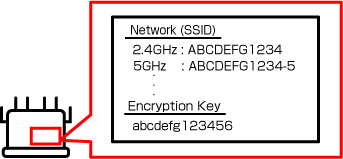
Kontrollera SSID och lösenord som står skrivet på den trådlösa routerns underdel, baksida, etikett osv.
 Viktigt!
- Vissa trådlösa routrar använder två frekvensband: 2,4 GHz och 5 GHz (6 GHz). Om skrivaren inte har stöd för 5 GHz (6 GHz) ansluter du till 2,4 GHz SSID. Kontrollera frekvensbandet i specifikationerna för kompatibilitet med skrivaren.
Kontrollera från en smarttelefon/surfplatta
 Obs!
Obs!
- Förfarandena kan ändras eller så kanske lösenordet inte visas på grund av ändringar i OS-specifikationerna eller beroende på din enhet.
-
Om du använder iOS/iPadOS kan du skanna text och mata in den automatiskt.
-
Procedur
Tryck på textrutan > tryck på Skanna text (Scan Text)> Kameran startar längst ned på skärmen > Passa in texten i kameran > Tryck på mata in (insert).
-
För iOS/iPadOS
Följande är ett exempel för iOS 16 eller senare.
-
Öppna skärmen Wi-Fi-inställningar.
-
Tryck på
 -knappen intill det nätverk som du vill ansluta till.
Nätverksnamnet är SSID.
-
Tryck på Lösenord (Password).
-
Lås upp enheten.
Lösenordet visas.
-
Tryck på Kopiera (Copy).
För Android
-
Öppna skärmen Wi-Fi-inställningar.
-
Tryck på kugghjulet som visas intill anslutet Wi-Fi.
Wi-Fi-namnet är SSID.
-
Tryck på dela (share).
-
Lås upp enheten.
Lösenordet visas.
Kontrollera från en dator
Obs!
- Förfarandena kan ändras eller så kanske lösenordet inte visas på grund av ändringar i OS-specifikationerna eller beroende på din enhet.
För Windows
Följande är ett exempel för Windows 10.
-
Öppna Inställningar (Settings).
-
Klicka på Nätverk och internet (Network & Internet) och klicka sedan på Ändra adapteralternativ (Change adapter options) under Avancerade nätverksinställningar (Advanced network settings).
-
Dubbelklicka på det nätverk du är ansluten till.
-
Klicka på Trådlösa egenskaper (Wireless Properties).
-
Kontrollera SSID på fliken Anslutning (Connection) och kontrollera sedan lösenordet i Nätverkets säkerhetsnyckel (Network security key) på fliken Säkerhet (Security).
För macOS
Följande är ett exempel för macOS Ventura 13.
-
Klicka på menyn Apple och klicka sedan på Systeminställningar (System Settings).
-
Klicka på Nätverk (Network) i sidofältet och klicka sedan på Wi-Fi till höger.
-
Rulla nedåt och klicka på Avancerat (Advanced) för att visa en lista över nätverk som du har anslutit till.
-
Klicka på knappen Mer som visas intill nätverksnamnet och välj sedan Kopiera lösenord (Copy Password).
-
Klistra in lösenordet i en textredigerare eller liknande för att kontrollera det.
