Namestitvene aplikacije ni mogoče zagnati
Če uporabljate Windows 11 in S mode/Windows 10 in S mode/Windows 11 on ARM64 processor/Windows 10 on ARM64 processor, se lahko uporabijo samo aplikacije, ki ste jih prenesli od družbe Microsoft.
Če ste poskusili uporabiti namestitveno aplikacijo, ki je ni mogoče uporabiti, se prikaže tako sporočilo o napaki.
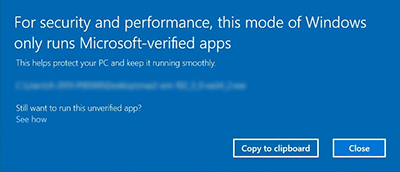
Preverite, ali je sistem Windows, ki ga uporabljate, v načinu S mode, in ukrepajte, kot je opisano v rešitvi.
Postopek preverjanja za S mode:
Za Windows 11:
-
V opravilni vrstici kliknite Začni (Start).
-
Kliknite Nastavitve (Settings).
-
Kliknite Sistem (System).
-
Kliknite Različica (Version).
-
Preverite možnost Izdaja (Edition).
Preverite, ali je v vrstici Izdaja (Edition) naveden napis v načinu S (in S mode) ali S.
Za operacijski sistem Windows 10:
-
V opravilni vrstici kliknite Začni (Start).
-
Kliknite Nastavitve (Settings).
-
Kliknite Sistem (System).
-
Kliknite Vizitka (About).
-
Preverite možnost Izdaja (Edition).
Preverite, ali je v vrstici Izdaja (Edition) naveden napis v načinu S (in S mode) ali S.
Način preverjanja procesorja ARM:
-
Hkrati pritisnite tipko Windows in tipko Pause na tipkovnici.
Prikažejo se podrobne informacije o računalniku. Preverite, ali je v vrstici [Procesor] naveden procesor ARM.
Rešitev:
-
Če uporabljate Windows 11 in S mode/Windows 10 in S mode/Windows 11 on ARM64 processor/Windows 10 on ARM64 processor, glejte Nastavitev - Windows 11 v načinu S/Windows 10 v načinu S, Windows s procesorjem ARM.
-
Preklopite sistem Windows nazaj na običajni način.
Če ste nenamerno namestili sistem Windows 11 in S mode/Windows 10 in S mode, zaprite zgornji zaslon in izvedite naslednje korake, da preklopite nazaj v običajni način. Če sistem Windows preklopite nazaj v običajni način, lahko uporabite namestitveno aplikacijo.
 Pomembno
-
Po spremembi ne bo več mogoče preklopiti na način S mode.
-
Za Windows 11:
-
V opravilni vrstici kliknite Začni (Start).
-
Kliknite Nastavitve (Settings).
-
Kliknite Sistem (System).
-
Kliknite Aktivacija (Activation).
-
Kliknite element način S (S mode).
-
Za preklop na Windows 11 Home odprite Microsoft Store.
-
Kliknite [Pridobi] v [Preklopi iz načina S].
Za operacijski sistem Windows 10:
-
V opravilni vrstici kliknite Začni (Start).
-
Kliknite Nastavitve (Settings).
-
Kliknite Posodobitev in varnost (Update & Security).
-
Kliknite Aktivacija (Activation).
-
Kliknite element način S (S mode).
-
Za preklop na Windows 10 Home odprite Microsoft Store.
-
Kliknite [Pridobi] v [Preklopi iz načina S].
Po preklopu na običajni sistem Windows 11 ali Windows 10 znova izvedite nastavitev z aplikacijo.
