Preverjanje stanja povezave brezžičnega usmerjevalnika
-
1. korak Preverite, ali je kabel LAN odklopljen.
Zaklep na modularni vtičnici kabla LAN je morda zlomljen in kabel se bo morda odklopil. Če je kabel pravilno priklopljen, bo lučka LED vrat za povezavo z žičnim omrežjem LAN na brezžičnem usmerjevalniku svetila. Če kabel odklopite tako, da ga previdno izvlečete, in se lučka LED izklopi, zamenjajte kabel žičnega omrežja LAN.
 Opomba
-
Vzorec osvetlitve/utripanja se razlikuje glede na proizvajalca in model brezžičnega usmerjevalnika ali stikala. Za več informacij glejte priročnik brezžičnega usmerjevalnika ali stikala.
-
-
2. korak Preverite, ali je povezava pravilno vzpostavljena.
Za operacijski sistem Windows:
Preverite ikono v območju za obvestila sistema Windows.
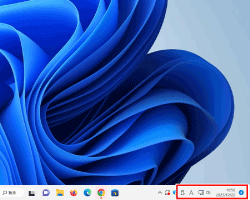
- Če je vzpostavljena povezava z žičnim omrežjem LAN:

- Če je vzpostavljena povezava z omrežjem Wi-Fi:

- Če povezava ni vzpostavljena:
 ali
ali 
Za macOS:
V meniju Apple izberite Nastavitve sistema (System Settings), kliknite Omrežje (Network) in preverite stanje omrežja.
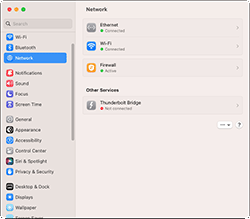
- Če je vzpostavljena povezava z žičnim omrežjem LAN:

- Če je vzpostavljena povezava z omrežjem Wi-Fi:

- Če povezava ni vzpostavljena:
 ali
ali 
Za pametni telefon/tablični računalnik
Preverite ikono na zgornjem območju zaslona.
-
Primer (naprava z operacijskim sistemom iOS):
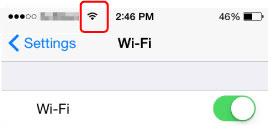
Ikona se ne prikaže, če povezava ni vzpostavljena.
-
Primer (naprava z operacijskim sistemom Android):
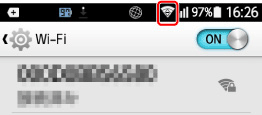
Ikona se ne prikaže, če povezava ni vzpostavljena.
Če ni povezave, povežite računalnik/pametni telefon/tablični računalnik z brezžičnim usmerjevalnikom.
- Če je vzpostavljena povezava z žičnim omrežjem LAN:
-
3. korak Če je vzpostavljena povezava z omrežjem Wi-Fi, preverite, ali je moč signala nizka.
Če je moč signala nizka, premaknite brezžični usmerjevalnik, računalnik/pametni telefon/tablični računalnik in tiskalnik tako, da si bodo blizu.
