Vrste omrežnih povezav tiskalnika
Povezava Wi-Fi
Ko se po nakupu tiskalnika ta najprej vklopi, se samodejno zažene Enost. brezž. povezava (Easy wireless connect) (pri nekaterih modelih se ne zažene samodejno). Če želite prenesti namestitveno aplikacijo, sledite navodilom v priročniku ali na zaslonu tiskalnika in nadaljujte z delom.
-
Enost. brezž. povezava (Easy wireless connect) (povezovanje z gumbom Brezžična povezava (Wireless connect))
Ta način se poveže z informacijami za vzpostavljanje povezave z brezžičnim usmerjevalnikom, shranjenimi v računalniku. Informacije o povezavi brezžičnega usmerjevalnika se prejmejo iz računalnika/pametnega telefona/tabličnega računalnika, tiskalnik pa se z brezžičnim usmerjevalnikom poveže z uporabo teh informacij o povezavi.
Tiskalnik začasno vzpostavi brezžično povezavo z računalnikom/pametnim telefonom/tabličnim računalnikom. Računalnik/pametni telefon/tablični računalnik med prenosom podatkov s tiskalnikom začasno ne bo mogel vzpostaviti povezave z internetom.
Poleg tega se prikaže način za vnos SSID in šifrirnega ključa, ko je računalnik povezan z brezžičnim usmerjevalnikom prek žičnega omrežja LAN ali ni povezan z brezžičnim usmerjevalnikom. Vnaprej potrdite SSID in šifrirni ključ brezžičnega usmerjevalnika, ki ga želite povezati.
-
Povezava WPS
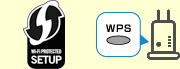
Ta način se poveže z gumbom na brezžičnem usmerjevalniku. Če je gumb označen z WPS, lahko uporabite povezavo WPS.
V nekaterih primerih proizvajalec brezžičnega usmerjevalnika gumb označi z enoličnim načinom povezave z gumbom. Za podrobnosti o združljivosti s povezavo WPS preverite priročnik z navodili brezžičnega usmerjevalnika.
Če povezovanje prek gumba WPS ni mogoče, je vzrok ena od naslednjih možnosti.
-
Ni združljiv z načinom šifriranja
Stari WEP ali TKIP in WPA3 niso združljivi z WPS.
Ni združljiv niti z IEEE802.1X (EAP) in WPA/WPA2/WPA3 Enterprise
V brezžičnem usmerjevalniku je nastavljen način Neopazno
V brezžičnem usmerjevalniku je nastavljeno filtriranje za MAC address
V brezžičnem usmerjevalniku je nastavljeno filtriranje naslovov IP
-
-
Povezava WPS-PIN
V tem načinu se povezava z brezžičnim usmerjevalnikom vzpostavi prek kode WPS-PIN tiskalnika. Povezava se vzpostavi tako, da se iz računalnika ali pametnega telefona povežete z brezžičnim usmerjevalnikom in nato vnesete kodo WPS-PIN, prikazano na tiskalniku
Če povezovanje ni mogoče, so vzroki enaki kot pri WPS.
-
Iskanje brezžičnega usmerjevalnika in ročno povezovanje
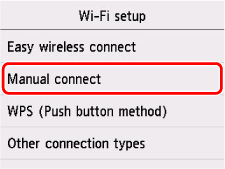
Ko se ročno povežete s tiskalnikom, se izvede iskanje brezžičnih usmerjevalnikov in prikažejo se brezžični usmerjevalniki v bližini. Kliknete lahko SSID brezžičnega usmerjevalnika, s katerim se želite povezati, na naslednjem zaslonu vnesete šifrirni ključ (omrežno geslo) in na vzpostavite povezavo.
-
Neposredni vnos SSID brezžičnega usmerjevalnika in ročno povezovanje
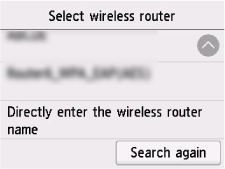
Tudi če tiskalnik ročno povežete z brezžičnim usmerjevalnikom v bližini, SSID morda ne bo prikazan. V tem primeru izberite »Neposredno vnesite ime brezž. usmerjevalnika« na dnu zaslona za iskanje in neposredno vnesite SSID brezžičnega usmerjevalnika, s katerim se želite povezati. Ko je brezžični usmerjevalnik najden, se prikaže zaslon za vnos šifrirnega ključa (gesla omrežja). Ko vnesete šifrirni ključ (omrežno geslo), se vzpostavi povezava.
-
-
Drugi načini povezave
-
IEEE802.1X (EAP), WPA/WPA2/WPA3 Enterprise
Ta način registrira podatke o preverjanju pristnosti (ID, geslo itd.) v strežniku za preverjanje pristnosti in omogoči vzpostavljanje povezave z brezžičnim usmerjevalnikom z registriranimi podatki. Nekateri tiskalniki za potrošnike tega ne podpirajo. Če želite uporabiti to povezavo, se obrnite na skrbnika omrežja.
-
Povezava z gumbom (brez oznake WPS) na brezžičnem usmerjevalniku
Povezovanje z gumbom na brezžičnem usmerjevalniku je združljivo s povezavo z gumbom WPS, tudi če nima oznake WPS, v nekaterih primerih pa ima WPS prednost. Združljivost lahko preverite v priročniku brezžičnega usmerjevalnika, nato pa vzpostavite povezavo.
-
Neposredna brezžična povezava

Ta način poveže računalnik/pametni telefon/tablični računalnik neposredno s tiskalnikom. Brezžičnega usmerjevalnika ne potrebujete. Ko je vzpostavljena povezava, lahko tiskate iz povezane naprave in, odvisno od modela, izvajate optično branje in upravljanje tiskalnika.
V načinu neposredne brezžične povezave so na voljo naslednje povezave
-
Povezava prek kode QR
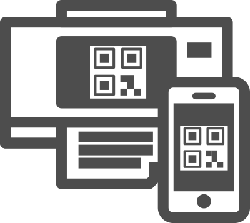
Izberite iPhone/iPad ali Android pri možnosti Povezava s pametnim telefonom (Connect to smartphone) v razdelku Neposr. brezžična povezava (Wireless Direct) v tiskalniku, da prikažete kodo QR. Optično preberite kodo QR z aplikacijo kamere v napravi, da omogočite vzpostavljanje povezave.
-
Ročna povezava
Za prikaz informacij, ki so potrebne za vzpostavitev povezave, izberite
 (Nastavitve (Setup)) ali Nastavitve (Settings) na zaslonu DOMOV (HOME) > Nastavitve naprave (Printer settings) > Nastavitve LAN (LAN settings) > Neposr. brezžična povezava (Wireless Direct) > Povezava s pametnim telefonom (Connect to smartphone) > Drugo (Others) > Naprej (Next). Preverite SSID in geslo. V napravi, ki jo želite povezati, izberite ustrezen SSID, vnesite geslo in vzpostavite povezavo. Geslo je mogoče tudi natisniti v informacije o omrežni nastavitvi.
 -
Enost. brezž. povezava (Easy wireless connect) (povezovanje z gumbom Brezžična povezava (Wireless connect))
V načinu Enost. brezž. povezava (Easy wireless connect) so podprte neposredne brezžične povezave, vključno z načinom dostopne točke.
 Pomembno
- Če je računalnik ali druga naprava, ki je povezana z internetom prek brezžičnega usmerjevalnika, povezana s tiskalnikom z neposredno brezžično povezavo, bo povezava z brezžičnim usmerjevalnikom prekinjena. Ko se to zgodi, se lahko povezava samodejno preklopi na mobilno podatkovno komunikacijsko linijo, kar je odvisno od naprave. Upoštevajte, da lahko glede na specifikacije vaše naročnine pride do stroškov, če se vaša naprava poveže z internetom prek mobilne podatkovne komunikacije.
-
Način neposredne brezžične povezave, združljiv s standardom Wi-Fi Direct
-
Združljiv je s standardom Wi-Fi Direct.
-
Način AP
-
V priročniku se imenuje način neposredne brezžične povezave. To ni združljivo z načinom Wi-Fi Direct.
Na voljo sta dve vrsti neposredne brezžične povezave tiskalnika.
Povezava z žičnim omrežjem LAN
Pri tiskalniku za potrošnike je mogoče omogočiti le povezavo z žičnim omrežjem LAN ali povezavo Wi-Fi. Omogočen bo nazadnje nastavljeni način povezave, drugi pa bo onemogočen.
Če tiskalnik prvič vklopite po nakupu, pri čemer je tiskalnik povezan z brezžičnim usmerjevalnikom prek ethernetnega kabla, bo trajalo približno 20 sekund, da se povezava samodejno prepozna in omogoči žično omrežje LAN. Če povezava ni samodejno prepoznana, ročno nastavite [Žično omrežje LAN] na [Omogoči].
