Preverite SSID in šifrirni ključ brezžičnega usmerjevalnika, povezanega z vašim računalnikom ali pametnim telefonom
Preverjanje iz brezžičnega usmerjevalnika (priporočeno)
Preverite SSID in geslo, ki sta napisana na spodnji ali hrbtni strani, nalepki itd. brezžičnega usmerjevalnika.
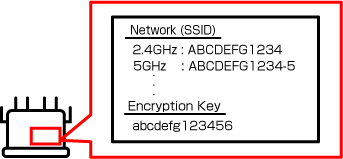
 Pomembno
- Nekateri brezžični usmerjevalniki delujejo v dveh frekvenčnih pasovih: 2,4 GHz in 5 GHz (6 GHz). Če tiskalnik ne podpira frekvenčnega pasu 5 GHz (6 GHz), za povezavo izberite SSID v pasu 2,4 GHz. Preverite frekvenčni pas v specifikacijah, v katerih je opisana združljivost tiskalnika.
Preverjanje iz pametnega telefona/tabličnega računalnika
 Opomba
- Postopki se lahko spremenijo ali pa geslo ni prikazano zaradi sprememb specifikacij operacijskega sistema ali glede na vašo napravo.
-
Če uporabljate iOS/iPadOS, lahko optično preberete besedilo in ga vnesete samodejno.
-
Postopek
Tapnite besedilno polje > tapnite Optično preberi besedilo (Scan Text)> fotoaparat se zažene na dnu zaslona > zajemite besedilo s fotoaparatom> tapnite Vstavi (insert).
-
Za iOS/iPadOS
V nadaljevanju je primer za sistem iOS 16 ali novejšo različico.
-
Odprite zaslon z nastavitvami za Wi-Fi.
-
Tapnite gumb
 poleg omrežja, s katerim želite vzpostaviti povezavo.
Ime omrežja je SSID.
-
Tapnite Geslo (Password).
-
Odklenite napravo.
Prikaže se geslo.
-
Tapnite Kopiraj (Copy).
Za operacijski sistem Android
-
Odprite zaslon z nastavitvami za Wi-Fi.
-
Tapnite ikono za nastavitve pri povezanem omrežju Wi-Fi.
Ime omrežja Wi-Fi je SSID.
-
Tapnite Daj v skupno rabo (Share).
-
Odklenite napravo.
Prikaže se geslo.
Preverjanje iz računalnika
Opomba
- Postopki se lahko spremenijo ali pa geslo ni prikazano zaradi sprememb specifikacij operacijskega sistema ali glede na vašo napravo.
Za operacijski sistem Windows
V nadaljevanju je primer za sistem Windows 10.
-
Odprite Nastavitve (Settings).
-
Kliknite Omrežje in internet (Network & Internet) in nato v možnosti Napredne omrežne nastavitve (Advanced network settings) kliknite Spremeni možnosti kartice (Change adapter options).
-
Dvokliknite omrežje, s katerim ste povezani.
-
Kliknite Lastnosti brezžične povezave (Wireless Properties).
-
Preverite SSID na zavihku Povezava (Connection) in nato preverite geslo v polju Varnostni ključ omrežja (Network security key) na zavihku Varnost (Security).
Za macOS
V nadaljevanju je primer za sistem macOS Ventura 13.
-
Kliknite meni Apple in nato Nastavitve sistema (System Settings).
-
V stranski vrstici kliknite Omrežje (Network) in nato Wi-Fi na desni strani.
-
Pomaknite se navzdol in kliknite Napredno (Advanced), da prikažete seznam omrežij, s katerimi ste vzpostavili povezavo.
-
Poleg imena omrežja kliknite gumb za več možnosti in nato izberite Kopiraj geslo (Copy Password).
-
Prilepite geslo v urejevalnik besedil ali podobno orodje, da ga preverite.
