Nie je možné spustiť aplikáciu nastavenia
V prípade systému Windows 11 in S mode/Windows 10 in S mode/Windows 11 on ARM64 processor/Windows 10 on ARM64 processor možno používať iba aplikácie stiahnuté od spoločnosti Microsoft.
Ak ste sa pokúsili použiť aplikáciu nastavenia, ktorú nie je možné použiť, zobrazí sa chybové hlásenie, ako je uvedené nižšie.
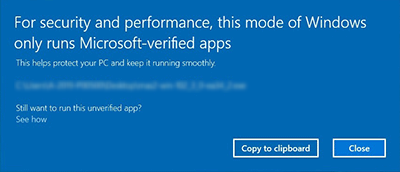
Skontrolujte, či je zariadenie, ktoré systém Windows používa, v režime S mode, a vykonajte opatrenie opísané v riešení.
Spôsob kontroly pre režim S mode:
Pre Windows 11:
-
Kliknite na položku Štart (Start) na paneli úloh.
-
Kliknite na položku Nastavenia (Settings).
-
Kliknite na položku Systém (System).
-
Kliknite na položku Verzia (Version).
-
Skontrolujte Vydanie (Edition).
Skontrolujte, či sa v režime S (in S mode) alebo S zobrazuje v riadku Vydanie (Edition).
Pre systém Windows 10:
-
Kliknite na položku Štart (Start) na paneli úloh.
-
Kliknite na položku Nastavenia (Settings).
-
Kliknite na položku Systém (System).
-
Kliknite na položku Informácie (About).
-
Skontrolujte Vydanie (Edition).
Skontrolujte, či sa v režime S (in S mode) alebo S zobrazuje v riadku Vydanie (Edition).
Spôsob kontroly procesora ARM:
-
Na klávesnici súčasne stlačte tlačidlo Windows + tlačidlo Pauza.
Zobrazia sa podrobné informácie o počítači. Skontrolujte, či je v riadku [Procesor] hodnota ARM.
Riešenie:
-
Ak používate Windows 11 in S mode/Windows 10 in S mode/Windows 11 on ARM64 processor/Windows 10 on ARM64 processor, pozrite si časť Nastavenie – Windows 11 v režime S/Windows 10 v režime S, Windows s procesorom Arm -.
-
Prepnite systém Windows späť do normálneho režimu.
Ak ste neúmyselne nainštalovali systém Windows 11 in S mode/Windows 10 in S mode, zatvorte vyššie uvedenú obrazovku a vykonajte nasledujúce kroky na prepnutie späť do normálneho režimu. Ak sa systém Windows prepne späť do normálneho režimu, môžete použiť aplikáciu nastavenia.
 Dôležité
-
Po zmene už nebude možné vrátiť sa k verzii S mode.
-
Pre Windows 11:
-
Kliknite na položku Štart (Start) na paneli úloh.
-
Kliknite na položku Nastavenia (Settings).
-
Kliknite na položku Systém (System).
-
Kliknite na položku Aktivácia (Activation).
-
Kliknite na položku Režim S (S mode).
-
Otvorte Microsoft Store a prepnite na Windows 11 Home.
-
Kliknite na položku [Získať] v časti [Prepnúť z režimu S].
Pre systém Windows 10:
-
Kliknite na položku Štart (Start) na paneli úloh.
-
Kliknite na položku Nastavenia (Settings).
-
Kliknite na položku Aktualizácia a zabezpečenie (Update & Security).
-
Kliknite na položku Aktivácia (Activation).
-
Kliknite na položku Režim S (S mode).
-
Otvorte Microsoft Store a prepnite na Windows 10 Home.
-
Kliknite na položku [Získať] v časti [Prepnúť z režimu S].
Po zmene na normálny systém Windows 11 alebo Windows 10 znova vykonajte nastavenie pomocou aplikácie.
