Kontrola stavu pripojenia smerovača bezdrôtovej siete
-
Krok č. 1 Skontrolujte, či je odpojený kábel LAN.
Západka na modulárnom konektore kábla LAN sa mohla zlomiť a kábel sa mohol odpojiť. Ak je kábel správne pripojený, LED konektora pripojenia ku káblovej sieti LAN na smerovači bezdrôtovej siete sa rozsvieti nazeleno. Ak kábel odpojíte opatrne, ak LED zhasne, vymeňte kábel káblovej siete LAN.
 Poznámka
-
Vzor osvetlenia/blikania sa bude líšiť v závislosti od výrobcu a modelu smerovača bezdrôtovej siete alebo prepínača. Ďalšie informácie nájdete v príručke k smerovaču bezdrôtovej siete alebo prepínaču.
-
-
Krok č. 2 Skontrolujte správnosť pripojenia.
V systéme Windows:
Skontrolujte ikonu v oznamovacej oblasti na stránke Windows.
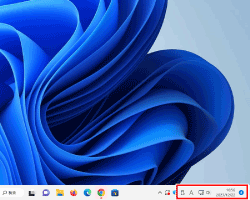
- Pri pripojení prostredníctvom káblovej siete LAN:

- Ak je pripojené k sieti Wi-Fi:

- Ak nie je pripojené k sieti:
 alebo
alebo 
V systéme macOS:
V ponuke Apple vyberte položku Nastavenia systému (System Settings), kliknite na položku Sieť (Network) a skontrolujte stav siete.
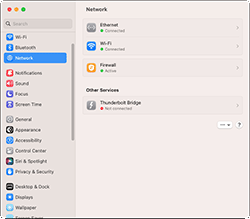
- Pri pripojení prostredníctvom káblovej siete LAN:

- Ak je pripojené k sieti Wi-Fi:

- Ak nie je pripojené k sieti:
 alebo
alebo 
Pre smartfón alebo tablet:
Skontrolujte ikonu umiestnenú v hornej časti obrazovky.
-
Príklad (zariadenie so systémom iOS):
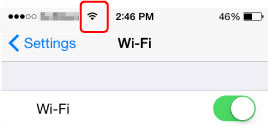
Ikona sa nezobrazí, ak sa spojenie nenadviazalo.
-
Príklad (zariadenie so systémom Android):
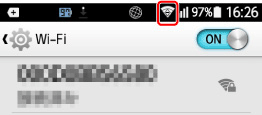
Ikona sa nezobrazí, ak sa spojenie nenadviazalo.
Ak nie je pripojený, pripojte počítač/smartfón/tablet k smerovaču bezdrôtovej siete.
- Pri pripojení prostredníctvom káblovej siete LAN:
-
Krok č. 3 Ak je k dispozícii pripojenie k sieti Wi-Fi , skontrolujte, či nie je nízka intenzita signálu.
Ak je intenzita signálu nízka, premiestnite všetky smerovače bezdrôtovej siete, počítač/smartfón/tablet a tlačiareň, ktoré majú byť pripojené blízko seba.
