Skontrolujte názov siete SSID a šifrovací kľúč smerovača bezdrôtovej siete pripojeného k počítaču alebo smartfónu
Kontrola zo smerovača bezdrôtovej siete (odporúčané)
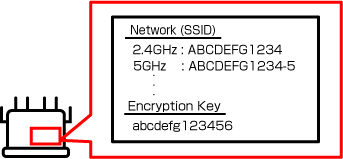
Skontrolujte názov siete SSID a heslo napísané na spodnej strane, zadnej strane, nálepke a pod. vášho smerovača bezdrôtovej siete.
 Dôležité
- Niektoré smerovače bezdrôtovej siete fungujú v dvoch frekvenčných pásmach: 2,4 GHz a 5 GHz (6 GHz). Ak vaša tlačiareň nepodporuje pásmo 5 GHz (6 GHz), pripojte sa k 2,4 GHz sieti SSID. Skontrolujte frekvenčné pásmo uvedené v technických parametroch pre kompatibilitu tlačiarne.
Kontrola zo smartfónu/tabletu
 Poznámka
- Postupy sa môžu zmeniť alebo sa heslo nemusí zobraziť v dôsledku zmien v špecifikáciách operačného systému alebo v závislosti od vášho zariadenia.
-
Ak používate systém iOS/iPadOS, môžete naskenovať text a automaticky ho zadať.
-
Postup
Ťuknite na textové pole > ťuknite na možnosť Skenovať text (Scan Text) > fotoaparát sa spustí v dolnej časti obrazovky > naskenujte text do fotoaparátu > ťuknite na tlačidlo vloženia (insert).
-
V systéme iOS/iPadOS
Nasleduje príklad pre systém iOS 16 alebo novší.
-
Otvorte obrazovku nastavení siete Wi-Fi.
-
Ťuknite na tlačidlo
 vedľa siete, ku ktorej sa chcete pripojiť.
Názov siete je SSID.
-
Ťuknite na položku Heslo (Password).
-
Odomknite zariadenie.
Zobrazí sa heslo.
-
Ťuknite na položku Kopírovať (Copy).
Pre systém Android
-
Otvorte obrazovku nastavení siete Wi-Fi.
-
Ťuknite na ikonu ozubeného kolesa vedľa pripojenej siete Wi-Fi.
Názov siete Wi-Fi je SSID.
-
Ťuknite na položku Zdieľať (share).
-
Odomknite zariadenie.
Zobrazí sa heslo.
Kontrola z počítača:
Poznámka
- Postupy sa môžu zmeniť alebo sa heslo nemusí zobraziť v dôsledku zmien v špecifikáciách operačného systému alebo v závislosti od vášho zariadenia.
V systéme Windows
Nasleduje príklad pre Windows 10.
-
Otvorte možnosť Nastavenia (Settings).
-
Kliknite na položku Sieť a internet (Network & Internet) a potom kliknite na položku Zmeniť možnosti adaptéra (Change adapter options) v položke Pokročilé nastavenia siete (Advanced network settings).
-
Dvakrát kliknite na sieť, ku ktorej ste pripojený.
-
Kliknite na položku Vlastnosti bezdrôtovej siete (Wireless Properties).
-
Skontrolujte SSID na karte Pripojenie (Connection) a potom skontrolujte heslo Kľúč zabezpečenia siete (Network security key) na karte Bezpečnosť (Security).
V systéme macOS
Nasleduje príklad pre systém macOS Ventura 13.
-
V ponuke Apple kliknite na položku Nastavenia systému (System Settings).
-
Kliknite na položku Sieť (Network) na bočnej lište a potom vpravo kliknite na položku Wi-Fi.
-
Prejdite nadol a kliknutím na položku Rozšírené (Advanced) zobrazte zoznam sietí, ku ktorým ste sa pripojili.
-
Kliknite na tlačidlo Ďalšie vedľa názvu siete a vyberte možnosť Kopírovať heslo (Copy Password).
-
Heslo vložte do textového editora alebo podobného nástroja a skontrolujte ho.
