打印机网络连接的类型
Wi-Fi连接
购买打印机后首次开启电源时,简易无线连接会自动启动(对于某些型号,不会自动启动)。 请按照手册或打印机屏幕上的说明下载设置应用程序,并继续操作。
-
简易无线连接(使用无线连接按钮连接)
此模式使用计算机上存储的用于连接到无线路由器的信息进行连接。 从计算机/智能手机/平板电脑接收无线路由器的连接信息,打印机使用该连接信息连接到无线路由器。
所用打印机暂时与计算机/智能手机/平板电脑建立无线连接。 使用打印机传输数据时,计算机/智能手机/平板电脑将暂时无法连接到互联网。
此外,计算机通过有线LAN与无线路由器连接或未与无线路由器连接时,会显示输入SSID和加密密钥的模式。 请提前确认要连接的无线路由器的SSID和加密密钥。
-
WPS连接
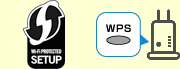
此模式使用无线路由器上的按钮进行连接。 如果该按钮标有WPS,则可以使用WPS连接。
在某些情况下,无线路由器制造商会在该按钮上标有独特的按钮连接模式。 有关兼容WPS连接的详细资料,请查看无线路由器的说明手册。
如果无法使用WPS按钮进行连接,可能是以下原因所致。
-
与加密方法不兼容
不仅旧的WEP或TKIP,而且WPA3也不兼容WPS。
也不兼容IEEE802.1X(EAP)和WPA/WPA2/WPA3企业版
在无线路由器上设置了隐形模式
在无线路由器上设置了MAC地址过滤
在无线路由器上设置了IP地址过滤
-
-
WPS-PIN连接
此模式使用打印机的WPS-PIN编码与无线路由器建立连接。 从计算机或智能手机连接到无线路由器,然后输入打印机上显示的WPS-PIN编码,以此建立连接
如果无法连接,原因与WPS相同。
-
搜索无线路由器并手动连接
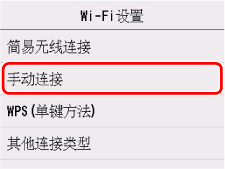
手动连接打印机时,将搜索无线路由器并显示附近的无线路由器。 可以单击要连接的无线路由器的SSID,在下一个屏幕中输入加密密钥(网络密码),然后连接。
-
直接输入无线路由器的SSID并手动连接
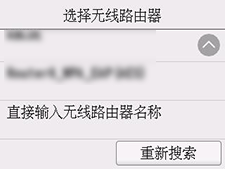
即使手动将打印机连接到附近的无线路由器,也可能不显示SSID。 在这种情况下,在搜索屏幕的最底部选择“直接输入路由器名称”,然后直接输入要连接的无线路由器的SSID。 找到无线路由器时,会出现加密密钥(网络密码)输入屏幕。 输入加密密钥(网络密码)后,将建立连接。
-
-
其他连接模式
-
IEEE802.1X(EAP)、WPA/WPA2/WPA3企业版
此模式在验证服务器上注册验证信息(ID、密码等),并允许使用该注册信息连接到无线路由器。 某些消费类打印机可能不支持此功能。 如需使用此连接,请咨询网络管理员。
-
使用无线路由器上的按钮(无WPS标签)进行连接
使用无线路由器上的按钮的连接与WPS按钮连接兼容,即使没有WPS标签,在某些情况下,也会优先使用WPS。 请参阅无线路由器手册检查兼容性,然后连接。
-
无线直连连接

此模式将计算机/智能手机/平板电脑直接连接到打印机。 不需要无线路由器。 连接后,便可以从连接的设备进行打印,并根据型号执行扫描和打印机管理。
无线直连支持进行以下连接
-
QR码连接
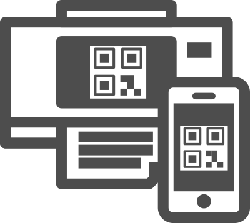
在打印机上无线直连的连接至智能手机中选择iPhone/iPad或Android,以显示QR码。 使用相机应用程序扫描QR码,实现连接。
-
手动连接
要显示连接所需的信息,请选择主页屏幕上的
 (设置)或设置 > 设备设置 > LAN设置 > 无线直连 > 连接至智能手机 > 其他 > 下一步。 检查SSID和密码。 在要连接的设备上,选择相应的SSID,输入密码,然后连接。 也可以从网络设置信息打印出密码。
 -
简易无线连接(使用无线连接按钮连接)
在简易无线连接中,支持包括AP模式在内的无线直连连接。
 重要事项
重要事项- 如果通过无线路由器连接到互联网的计算机或其他设备通过无线直连连接到打印机,则与无线路由器的连接将断开。 如果发生这种情况,根据您的设备,连接可能会自动切换到移动数据通讯线路。 请注意,如果您的设备使用移动数据通讯连接到互联网,则可能会根据您的详细订阅信息收取费用。
-
无线直连模式兼容Wi-Fi直连
-
该模式兼容Wi-Fi直连。
-
AP模式
-
该模式在手册中称为无线直连模式。 该模式不兼容Wi-Fi直连。
有两种类型的打印机无线直连连接。
有线LAN连接
使用消费级打印机时,只能启用有线LAN连接或Wi-Fi连接。 将启用最后设置的连接方法,而另一种连接方法将禁用。
当购买打印机后首次通电时,在使用以太网线将打印机连接到无线路由器的情况下,大约需要20秒自动识别连接并启用有线局域网。 如果无法自动识别,请手动将[有线LAN]设置为[启用]。
