Типы сетевых подключений принтера
Соединение Wi-Fi
При первом включении питания после покупки принтера автоматически запускается Простое беспров. подкл. (Easy wireless connect) (в некоторых моделях этого не происходит). Загрузите приложение для настройки, следуя инструкциям в руководстве или на экране принтера, и приступайте к работе.
-
Простое беспров. подкл. (Easy wireless connect) (подключение с помощью кнопки Беспроводное подключение (Wireless connect))
В этом режиме подключение осуществляется с использованием информации для подключения к маршрутизатору беспроводной сети, содержащейся на компьютере. Затем принтер получает от компьютера/смартфона/планшета информацию, необходимую для подключения к маршрутизатору беспроводной сети, и подключается к маршрутизатору, используя эту информацию.
Принтер временно устанавливает беспроводное соединение с компьютером, смартфоном или планшетом. Во время обмена данными с принтером компьютер/смартфон/планшет на время лишается возможности подключения к Интернету.
Кроме того, пока компьютер не подключен к маршрутизатору беспроводной сети или подключен к нему по проводной сети, отображается режим ввода SSID и ключа шифрования. Заранее выясните SSID и ключ шифрования подключаемого маршрутизатора беспроводной сети.
-
Подключение с помощью кнопки WPS
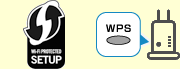
В этом режиме подключение осуществляется с помощью кнопки на маршрутизаторе беспроводной сети. Если на кнопке есть надпись WPS, то ее можно использовать для WPS-подключения.
В некоторых случаях производители маршрутизаторов беспроводной сети указывают на кнопке уникальный режим подключения. Подробную информацию о совместимости с WPS-подключением см. в руководстве по эксплуатации маршрутизатора беспроводной сети.
Если подключиться с помощью кнопки WPS не удается, то это может быть обусловлено одной из перечисленных ниже причин.
-
Использование несовместимого метода шифрования
С WPS несовместимы не только устаревшие протоколы WEP или TKIP, но и протокол WPA3
С WPS несовместимы также протоколы IEEE802.1X (EAP) и WPA/WPA2/WPA3 Enterprise
На маршрутизаторе беспроводной сети установлен режим скрытности (Stealth)
На маршрутизаторе беспроводной сети настроена фильтрация по MAC-адрес (MAC address)у
На маршрутизаторе беспроводной сети настроена фильтрация IP-адресов
-
-
Подключение с помощью WPS-PIN
В этом режиме для подключения к маршрутизатору беспроводной сети используется WPS-PIN-код принтера. Соединение устанавливается путем подключения к маршрутизатору беспроводной сети с компьютера или смартфона и последующего ввода WPS-PIN-кода, указанного на принтере.
Успешному подключению могут препятствовать те же причины, что и при использовании кнопки WPS.
-
Поиск маршрутизатора беспроводной сети и подключение вручную
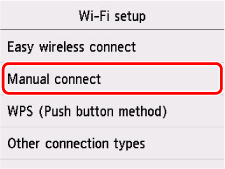
При подключении к принтеру вручную производится поиск маршрутизаторов беспроводной сети и отображаются обнаруженные поблизости маршрутизаторы. Для подключения к тому или иному маршрутизатору беспроводной сети нужно щелкнуть его SSID и ввести ключ шифрования (сетевой пароль) на следующем экране.
-
Непосредственный ввод SSID маршрутизатора беспроводной сети и подключение вручную
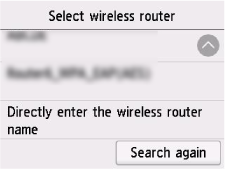
Даже если вы вручную подключаете принтер к ближайшему маршрутизатору беспроводной сети, SSID может не отображаться. В этом случае выберите «Непосредственно введите имя маршрутизатора беспров. сети» в самом низу экрана поиска и напрямую введите SSID маршрутизатора беспроводной сети, к которому вы хотите подключиться. Если маршрутизатор беспроводной сети будет найден, появится экран ввода ключа шифрования (сетевого пароля). После ввода ключа шифрования (сетевого пароля) будет установлено соединение.
-
-
Другие режимы подключения
-
IEEE802.1X (EAP), WPA/WPA2/WPA3 Enterprise
В этом режиме аутентификационная информация (идентификатор, пароль и т. д.) регистрируется на сервере аутентификации и для подключения к маршрутизатору беспроводной сети используется эта зарегистрированная информация. Данный режим может не поддерживаться некоторыми бытовыми принтерами. Уточните у администратора сети, можно ли использовать подключение данного типа.
-
Подключение с помощью кнопки (без надписи «WPS») на маршрутизаторе беспроводной сети
Даже если рядом с кнопкой на маршрутизаторе беспроводной сети нет надписи «WPS», подключение с ее помощью совместимо с подключением посредством кнопки WPS, а в некоторых случаях WPS имеет приоритет. Узнайте о совместимости в руководстве к маршрутизатору беспроводной сети, а затем выполните подключение.
-
Беспроводное прямое подключение

В этом режиме компьютер/смартфон/планшет подключается к принтеру напрямую. Маршрутизатор беспроводной сети не требуется. При установленном соединении с подключенного устройства можно печатать, а также, в зависимости от модели, выполнять сканирование и управлять принтером.
При беспроводном прямом подключении возможны указанные ниже варианты подключения.
-
Подключение с помощью QR-кода
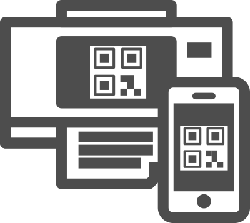
Выберите iPhone, iPad или Android в разделе Подключиться к смартфону (Connect to smartphone) меню Беспр.прямое подключение (Wireless Direct) на принтере для отображения QR-кода. Отсканируйте QR-код с помощью приложения камеры, чтобы сделать возможным подключение.
-
Подключение вручную
Чтобы отобразить информацию, необходимую для подключения, нажмите
 (Настройка (Setup)) или Параметры (Settings) на экране НАЧАЛО (HOME) > Параметры устройства (Printer settings) > Настройки сети (LAN settings) > Беспр.прямое подключение (Wireless Direct) > Подключиться к смартфону (Connect to smartphone) > Прочая (Others) > Далее (Next). Выясните SSID и пароль. На устройстве, которое нужно подключить, выберите соответствующий SSID, введите пароль и подключитесь. Пароль также может быть указан в распечатке информации о параметрах сети.
 -
Простое беспров. подкл. (Easy wireless connect) (подключение с помощью кнопки Беспроводное подключение (Wireless connect))
В режиме Простое беспров. подкл. (Easy wireless connect) поддерживаются беспроводные прямые подключения, в том числе режим точки доступа.
 Внимание!
- Когда компьютер или другое устройство, подключенное к Интернету через маршрутизатор беспроводной сети, подключается к принтеру с помощью беспроводного прямого подключения, соединение с маршрутизатором беспроводной сети разрывается. При этом, в зависимости от вашего устройства, оно может автоматически переключиться на мобильную передачу данных. Обратите внимание, что при подключении устройства к Интернету с использованием мобильной сети может взиматься плата в соответствии с условиями тарифного плана.
-
Режим беспроводного прямого подключения, совместимый с Wi-Fi Direct
-
Этот режим совместим с Wi-Fi Direct.
-
Режим точки доступа
-
В руководстве этот режим называется режимом беспроводного прямого подключения. Этот режим не совместим с Wi-Fi Direct.
Различают два типа беспроводного прямого подключения принтера.
Проводное сетевое соединение
В принтере потребительского класса одновременно можно включить либо подключение по проводной сети, либо подключение по сети Wi-Fi. Будет включен тот способ подключения, который настроен последним, а другой будет отключен.
Если при первом включении принтера после покупки принтер подключен к маршрутизатору беспроводной сети с помощью кабеля Ethernet, для автоматического распознавания и включения подключения по проводной сети потребуется около 20 секунд. Если подключение не распознается автоматически, вручную установите значение [Включить] для параметра [Проводная сеть].
