Verificaţi SSID şi cheia de criptare a ruterului wireless conectat la computer sau smartphone
Verificarea de la ruterul wireless (recomandat)
Verificaţi SSID şi parola scrise pe partea inferioară, pe spatele, pe autocolantele etc. de pe ruterul wireless.
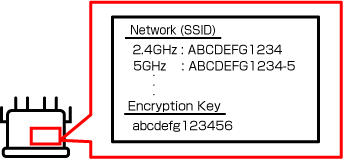
 Important
- Unele rutere wireless operează în două benzi de frecvență: 2,4 GHz și 5 GHz (6 GHz). Dacă imprimanta nu acceptă 5 GHz (6 GHz), conectați-vă la SSID-ul de 2,4 GHz. Verificați banda de frecvență din Specificațiile pentru compatibilitatea imprimantei.
Verificarea de pe smartphone/tabletă
 Notă
Notă
- Procedurile pot fi modificate sau este posibil ca parola să nu fie afişată din cauza unor modificări ale specificaţiilor sistemului de operare sau în funcţie de dispozitivul dvs.
-
Dacă utilizaţi iOS/,iPadOS puteţi să scanaţi text şi să îl introduceţi automat.
-
Procedură
Atingeţi caseta de text > Atingeţi Scanare text (Scan Text) > Camera porneşte în partea de jos a ecranului > Încadraţi textul în cameră > Atingeţi inserare (insert).
-
Pentru iOS/iPadOS
Următorul este un exemplu pentru iOS 16 sau o versiune ulterioară.
-
Deschideţi ecranul Setări Wi-Fi.
-
Atingeţi butonul
 din dreptul reţelei la care doriţi să vă conectaţi.
Numele reţelei este SSID.
-
Atingeţi Parolă (Password).
-
Deblocaţi dispozitivul.
Apare parola.
-
Atingeţi Copiere (Copy).
Pentru Android
-
Deschideţi ecranul Setări Wi-Fi.
-
Apăsaţi pictograma de roată dinţată de pe rețeaua Wi-Fi conectată.
Numele Wi-Fi este codul SSID.
-
Atingeţi Partajare (Share).
-
Deblocaţi dispozitivul.
Apare parola.
Verificarea de pe computer
Notă
- Procedurile pot fi modificate sau este posibil ca parola să nu fie afişată din cauza unor modificări ale specificaţiilor sistemului de operare sau în funcţie de dispozitivul dvs.
Pentru Windows
Următoarele reprezintă un exemplu pentru Windows 10.
-
Deschideţi Setări (Settings).
-
Faceţi clic pe Reţea şi internet (Network & Internet), apoi pe Modificare opţiuni adaptor (Change adapter options) din Setări de reţea avansate (Advanced network settings).
-
Faceţi dublu clic pe reţeaua la care sunteţi conectat.
-
Faceţi clic pe Proprietăţi wireless (Wireless Properties).
-
Bifaţi SSID în fila Conexiune (Connection), apoi verificaţi parola din Cheie de securitate reţea (Network security key) din fila Securitate (Security).
Pentru macOS
Următoarele reprezintă un exemplu pentru macOS Ventura 13.
-
Faceţi clic pe meniul Apple, apoi pe Setări sistem (System Settings).
-
Faceţi clic pe Reţea (Network) din bara laterală, apoi faceţi clic pe Wi-Fi din dreapta.
-
Derulaţi în jos şi faceţi clic pe Avansat (Advanced) pentru a afişa o listă a reţelelor la care v-aţi conectat.
-
Faceţi clic pe butonul Mai multe din dreptul numelui reţelei, apoi selectaţi Copiere parolă (Copy Password).
-
Inseraţi parola într-un editor de text sau ceva asemănător pentru a o verifica.
