Tipos de Conexões de Rede da Impressora
Conexão Wi-Fi
Quando a alimentação for ligada pela primeira vez depois da compra de uma impressora, Conexão sem fio Easy (Easy wireless connect) vai ser iniciada automaticamente (existem alguns modelos nos quais ela não é iniciada automaticamente). Siga as instruções no manual ou na tela da impressora para transferir o aplicativo de configuração e continue o trabalho.
-
Conexão sem fio Easy (Easy wireless connect) (conectando-se ao botão Conexão sem fio (Wireless connect))
Esse modo conecta usando as informações de conexão com o roteador sem fio armazenadas no computador. As informações de conexão do roteador sem fio são recebidas do computador/smartphone/tablet, e a impressora se conecta ao roteador sem fio usando essas informações de conexão.
A impressora estabelece temporariamente uma conexão sem fio com o computador/smartphone/tablet. O computador/smartphone/tablet não será capaz de se conectar à Internet temporariamente enquanto os dados forem transferidos com a impressora.
Além disso, o modo para inserir o SSID e a chave de criptografia, e é exibido enquanto o computador estiver conectado por LAN com fio ao roteador sem fio ou não conectado ao roteador sem fio. Confirme o SSID e chave de criptografia do roteador sem fio a serem conectados com antecedência.
-
Conexão WPS
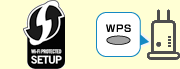
Este modo conecta usando um botão no roteador sem fio. Se o botão estiver identificado com WPS, você poderá usar uma conexão WPS.
Há casos em que o botão é identificado com um modo de conexão de botão exclusivo pelo fabricante do roteador sem fio. Para obter detalhes sobre a compatibilidade com uma conexão WPS, consulte o manual de instruções do roteador sem fio.
Em um caso no qual a conexão usando o botão WPS não seja possível, a causa deve ser uma das seguintes.
-
Não compatível com o método de criptografia
Não apenas o WEP anterior ou TKIP, mas também WPA3 não são compatíveis com WPS.
Não compatível também com IEEE802.1X (EAP) e WPA/WPA2/WPA3 Empresarial
O modo silencioso está ligado no roteador sem fio
A filtragem do Endereço MAC (MAC address) é definida no roteador sem fio
A filtragem do endereço IP é definida no roteador sem fio
-
-
Conexão WPS-PIN
Esse modo se conecta a um roteador sem fio usando o código WPS PIN da impressora. A conexão é estabelecida por meio da conexão no computador ou no smartphone ao roteador sem fio e da inserção do código WPS-PIN mostrado na impressora
Se não for possível se conectar, as causas serão as mesmas de WPS.
-
Pesquisando o roteador sem fio e se conectando manualmente
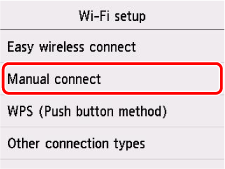
Quando você se conecta manualmente à impressora, uma pesquisa de roteadores sem fio é feita, e os roteadores sem fio próximos são exibidos. Você pode clicar no SSID do roteador sem fio ao qual deseja se conectar, inserir a chave de criptografia (senha de rede) na próxima tela e se conectar.
-
Inserindo diretamente SSID do roteador sem fio e se conectando manualmente
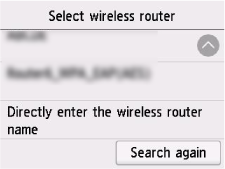
Mesmo se você conectar manualmente a impressora a um roteador sem fio próximo, o SSID poderá não ser exibido. Nesse caso, selecione "Inserir diretamente o nome do roteador sem fio" na parte inferior da tela de pesquisa e insira diretamente o SSID do roteador sem fio ao qual você deseja se conectar. Quando um roteador sem fio for encontrado, a tela de entrada da chave de criptografia (senha de rede) vai aparecer. Quando você insere a chave de criptografia (senha de rede), uma conexão é estabelecida.
-
-
Outros modos de conexão
-
IEEE802.1X (EAP), WPA/WPA2/WPA3 Empresarial
Esse modo registra informações de autenticação (ID, senha etc.) no servidor de autenticação e permite a conexão a um roteador sem fio usando essas informações registradas. Ele talvez não seja compatível com algumas impressoras de consumo. Se quiser usar essa conexão, peça ao administrador da rede.
-
Conexão usando o botão (sem identificação WPS) no roteador sem fio
A conexão usando o botão no roteador sem fio é compatível com a conexão por botão WPS, mesmo que não tenha a identificação WPS e, em alguns casos, o WPS recebe prioridade. Consulte o manual do roteador sem fio para verificar a compatibilidade e, em seguida, conecte- se.
-
Conexão direta sem fio

Este modo conecta diretamente um computador/smartphone/tablet à impressora. Um roteador sem fio não é necessário. Enquanto houver uma conexão, você poderá imprimir no dispositivo conectado e, dependendo do modelo, realizar a digitalização e o gerenciamento da impressora.
As conexões a seguir estão disponíveis na Conexão direta sem fio
-
Conexão de código QR
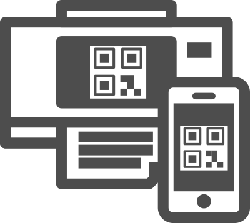
Selecione iPhone/iPad ou Android em Conectar ao smartphone (Connect to smartphone) de Conexão direta sem fio (Wireless Direct) na impressora para exibir um código QR. Digitalize o código QR com o aplicativo da câmera para ativar a conexão.
-
Conexão manual
Para exibir as informações necessárias para a conexão, selecione
 (Configuração (Setup)) ou Configs. (Settings) na tela INÍCIO (HOME) > Configurações do dispositivo (Printer settings) > Configurações da LAN (LAN settings) > Conexão direta sem fio (Wireless Direct) > Conectar ao smartphone (Connect to smartphone) > Outros (Others) > Avançar (Next). Verifique o SSID e a senha. No dispositivo a ser conectado, selecione o SSID correspondente, insira a senha e conecte. A senha também pode ser impressa nas informações de definição da rede.
 -
Conexão sem fio Easy (Easy wireless connect) (conectando-se ao botão Conexão sem fio (Wireless connect))
Em Conexão sem fio Easy (Easy wireless connect), as conexões Diretas Sem Fio incluindo o modo AP são compatíveis.
 Importante
- Se um computador ou outro dispositivo conectado à Internet por meio de um roteador sem fio estiver conectado a uma impressora por Conexão direta sem fio, a conexão com o roteador sem fio será desligado. Quando isso acontece, a conexão pode ser alternada automaticamente para uma linha de comunicação de dados celulares, dependendo do dispositivo. Pode haver cobrança de uma taxa, dependendo dos detalhes da assinatura, caso o dispositivo se conecte à Internet usando uma comunicação de dados móveis.
-
Modo Conexão direta sem fio compatível com Wi-Fi Direct
-
Ele é compatível com Wi-Fi Direct.
-
Modo AP
-
Ele é chamado de modo Conexão direta sem fio no manual. Ele não é compatível com a conexão Direta Sem Fio.
Existem dois tipos de conexões diretas sem fio da impressora.
Conexão LAN com fio
Com uma impressora de consumo, somente uma conexão LAN com fio ou uma conexão Wi-Fi pode ser ativada. O método de conexão definido por último será ativado, e o outro será desativado.
Quando a alimentação da impressora é ligada pela primeira vez após a compra, caso uma impressora esteja conectada a um roteador sem fio por um cabo Ethernet, levará cerca de 20 segundos para reconhecer automaticamente a conexão e ativar a LAN com fio. Se ela não for reconhecida automaticamente, defina manualmente [LAN com fio] como [Ativar].
