Verifique o SSID e a Chave de Criptografia do Roteador Sem Fio Conectado ao Computador ou Smartphone
Verificando Seu roteador sem fio (Recomendado)
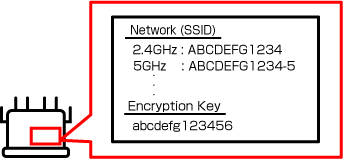
Verifique o SSID e a senha anotados na parte inferior, traseira, etiqueta etc. de seu roteador sem fio.
 Importante
- Alguns roteadores sem fio funcionam em duas faixas de frequência: 2,4 GHz e 5 GHz (6 GHz). Se a sua impressora não suportar 5 GHz (6 GHz), conecte-a ao SSID de 2,4 GHz. Verifique a banda de frequência Especificações para saber sobre a compatibilidade da impressora.
Verificando em seu Smartphone/Tablet
 Nota
Nota
- Os procedimentos estão sujeitos à alteração, ou a senha talvez não seja exibida por causa de alterações nas especificações do sistema operacional ou dependendo de seu dispositivo.
-
Se estiver usando iOS/iPadOS, você vai poder digitalizar texto e inseri-lo automaticamente.
-
Procedimento
Toque na caixa de texto > Toque em Digitalizar Texto (Scan Text) > A câmera começa na parte inferior da tela > Enquadrar o texto na câmera > Toque em inserir (insert).
-
Para iOS/iPadOS
Este é um exemplo do iOS 16 ou posterior.
-
Abra a tela de configurações Wi-Fi.
-
Toque no botão
 ao lado da rede à qual você deseja se conectar.
O nome da rede é o SSID.
-
Toque em Senha (Password).
-
Desbloqueie o dispositivo.
A senha é exibida.
-
Toque em Copiar (Copy).
Para o Android
-
Abra a tela de configurações Wi-Fi.
-
Toque no ícone de engrenagem ao lado do Wi-Fi conectado.
O nome Wi-Fi é o SSID.
-
Toque em compartilhar (share).
-
Desbloqueie o dispositivo.
A senha é exibida.
Verificando pelo Computador
Nota
- Os procedimentos estão sujeitos à alteração, ou a senha talvez não seja exibida por causa de alterações nas especificações do sistema operacional ou dependendo de seu dispositivo.
Para o Windows
Este é um exemplo para o Windows 10.
-
Abra Configurações (Settings).
-
Clique em Rede e Internet (Network & Internet) e Alterar opções do adaptador (Change adapter options) em Configurações de rede avançadas (Advanced network settings).
-
Clique duas vezes na rede à qual você se conectou.
-
Clique em Propriedades Sem Fio (Wireless Properties).
-
Marque SSID na guia Conexão (Connection) e verifique a senha em Chave de segurança da rede (Network security key) na guia Segurança (Security).
Para o macOS
Este é um exemplo para o macOS Ventura 13.
-
Clique no menu Apple e em Configurações do Sistema (System Settings).
-
Clique em Rede (Network) na barra lateral e em Wi-Fi à direita.
-
Role para baixo e clique em Avançado (Advanced) para exibir uma lista de redes às quais você se conectou.
-
Clique no botão Mais ao lado do nome da rede e selecione Copiar Senha (Copy Password).
-
Cole a senha em um editor de texto ou algo parecido para verificá-la.
