Rodzaje połączeń sieciowych drukarki
Połączenie Wi-Fi
Po pierwszym włączeniu zasilania po zakupie drukarki automatycznie uruchamia się Łatwe poł. bezprzewod. (Easy wireless connect) (w niektórych modelach nie uruchamia się automatycznie). Postępuj zgodnie z instrukcjami zawartymi w instrukcji lub wyświetlanymi na ekranie drukarki, aby pobrać aplikację instalacyjną i kontynuować pracę.
-
Łatwe poł. bezprzewod. (Easy wireless connect) (łączenie za pomocą przycisku Połączenie bezprzewodowe (Wireless connect))
W tym trybie połączenie odbywa się z użyciem informacji dotyczących połączenia z routerem bezprzewodowym zapisanych w komputerze. Informacje o połączeniu routera bezprzewodowego są odbierane z komputera/smartfona/tabletu, a drukarka łączy się z routerem bezprzewodowym, korzystając z tych informacji.
Drukarka tymczasowo nawiązuje połączenie bezprzewodowe z komputerem/smartfonem/tabletem. Chwilowo podczas przesyłania danych za pomocą drukarki komputer/smartfon/tablet nie będzie mógł połączyć się z Internetem.
Gdy komputer jest połączony przewodową siecią LAN z routerem bezprzewodowym lub nie jest połączony z routerem bezprzewodowym, dodatkowo wyświetlany jest tryb wprowadzania SSID i klucza szyfrowania. Potwierdź wcześniej SSID i klucz szyfrowania routera bezprzewodowego, który ma zostać podłączony.
-
Połączenie WPS
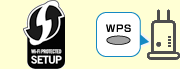
W tym trybie połączenie odbywa się za pomocą przycisku na routerze bezprzewodowym. Jeśli przycisk ma oznaczenie WPS, możesz użyć połączenia WPS.
Niekiedy przycisk jest oznaczony przez producenta routera bezprzewodowego unikalnym trybem połączenia przycisku. Szczegółowe informacje na temat zgodności z połączeniem WPS znajdziesz w instrukcji obsługi routera bezprzewodowego.
W przypadku, gdy połączenie za pomocą przycisku WPS nie jest możliwe, przyczyną może być jedna z poniższych.
-
Brak zgodności z metodą szyfrowania
Nie tylko stary WEP lub TKIP, ale i WPA3 nie są zgodne z WPS.
Brak zgodności także z IEEE802.1X (EAP) i WPA/WPA2/WPA3 Enterprise
Na routerze bezprzewodowym jest włączony tryb ukrycia.
Na routerze bezprzewodowym włączone jest filtrowanie Adres MAC (MAC address)
Na routerze bezprzewodowym włączone jest filtrowanie adresów IP
-
-
Połączenie WPS-PIN
Ten tryb pozwala połączyć się z routerem bezprzewodowym za pomocą kodu WPS-PIN drukarki. Połączenie zostaje nawiązane poprzez połączenie komputera lub smartfona z routerem bezprzewodowym, a następnie wprowadzenie kodu WPS-PIN wyświetlanego na drukarce.
Jeśli połączenie nie jest możliwe, przyczyny są takie same jak w przypadku WPS.
-
Wyszukiwanie routera bezprzewodowego i ręczne łączenie
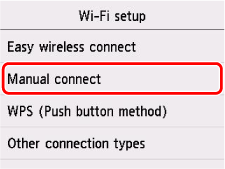
W przypadku ręcznego połączenia się z drukarką następuje wyszukiwanie routerów bezprzewodowych i wyświetlanie pobliskich routerów bezprzewodowych. Możesz kliknąć SSID routera bezprzewodowego, z którym chcesz się połączyć, na następnym ekranie wprowadzić klucz szyfrowania (hasło sieciowe), po czym połączyć się.
-
Bezpośrednie wprowadzenie SSID routera bezprzewodowego i ręczne połączenie
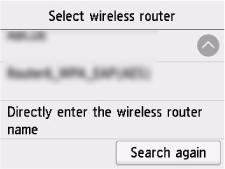
Nawet jeśli ręcznie połączysz drukarkę z pobliskim routerem bezprzewodowym, SSID może nie zostać wyświetlony. W takim przypadku wybierz opcję „Wprowadź bezpośrednio nazwę routera bezprzewodowego” na samym dole ekranu wyszukiwania i bezpośrednio wpisz SSID routera bezprzewodowego, z którym chcesz się połączyć. Po znalezieniu routera bezprzewodowego zostanie wyświetlony ekran wprowadzania klucza szyfrowania (hasła sieciowego). Po wprowadzeniu klucza szyfrowania (hasła sieciowego) zostaje nawiązane połączenie.
-
-
Inne tryby połączeń
-
IEEE802.1X (EAP), WPA/WPA2/WPA3 Enterprise
Ten tryb rejestruje informacje uwierzytelniające (identyfikator, hasło itp.) na serwerze uwierzytelniającym i umożliwia połączenie z routerem bezprzewodowym przy użyciu tych zarejestrowanych informacji. Funkcjonalność ta może nie być obsługiwana w niektórych drukarkach. Aby korzystać z tej funkcji, należy zwrócić się do swojego administratora sieci.
-
Łączenie za pomocą przycisku (bez etykiety WPS) na routerze bezprzewodowym
Tryb łączenia za pomocą przycisku na routerze bezprzewodowym jest kompatybilny z połączeniem za pomocą przycisku WPS, nawet jeśli nie ma on etykiety WPS, a w niektórych przypadkach WPS otrzymuje priorytet. Zapoznaj się z instrukcją routera bezprzewodowego, aby sprawdzić kompatybilność, a następnie połącz.
-
Połączenie za pomocą funkcji „Bezpośr. tryb bezprzewod.”

Ten tryb łączy komputer/smartfon/tablet bezpośrednio z drukarką. Stosowanie routera bezprzewodowego nie jest wymagane. Gdy istnieje połączenie, możesz drukować z podłączonego urządzenia oraz, w zależności od modelu, skanować i zarządzać drukarką.
Bezpośr. tryb bezprzewod. oferuje następujące połączenia
-
Połączenie przez kod QR
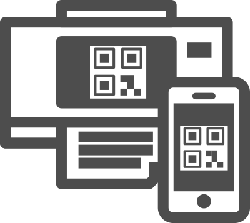
Wybierz opcję iPhone/iPad lub Android w obszarze Połącz ze smartfonem (Connect to smartphone) z menu Bezpośr. tryb bezprzewod. (Wireless Direct) na drukarce, aby wyświetlić kod QR. Aby połączyć, zeskanuj kod QR za pomocą aparatu w telefonie.
-
Połączenie ręczne
Aby wyświetlić informacje wymagane do połączenia, wybierz
 (Ustawienia (Setup)) lub Ustawienia (Settings) na ekranie POCZĄTEK (HOME) > Ustawienia urządzenia (Printer settings) > Ustawienia sieci LAN (LAN settings) > Bezpośr. tryb bezprzewod. (Wireless Direct) > Połącz ze smartfonem (Connect to smartphone) > Inne (Others) > Dalej (Next). Sprawdź SSID i hasło. Na urządzeniu, z którym chcesz się połączyć, wybierz odpowiednią nazwę sieci SSID, wprowadź hasło i połącz się. Hasło można też wydrukować za pomocą informacji o ustawieniu sieci.
 -
Łatwe poł. bezprzewod. (Easy wireless connect) (łączenie za pomocą przycisku Połączenie bezprzewodowe (Wireless connect))
W menu Łatwe poł. bezprzewod. (Easy wireless connect) obsługiwane są połączenia w trybie Bezpośr. tryb bezprzewod., w tym tryb AP.
 Ważne
Ważne- Jeśli komputer lub inne urządzenie połączone z Internetem przez router bezprzewodowy są połączone z drukarką za pomocą funkcji „Bezpośr. tryb bezprzewod.”, to połączenie z routerem bezprzewodowym jest rozłączane. Wtedy połączenie może być automatycznie przełączone na komórkową transmisję danych, co zależy od urządzenia. Uwaga: w zależności od subskrypcji może zostać naliczona opłata, jeśli urządzenie łączy się z Internetem za pomocą komórkowej transmisji danych.
-
Bezpośr. tryb bezprzewod. zgodny z funkcją Wi-Fi Direct
-
Jest zgodny z funkcją Wi-Fi Direct.
-
Tryb AP
-
W instrukcji nazywa się to funkcją „Bezpośr. tryb bezprzewod.” Opcja ta nie jest zgodna z Wi-Fi Direct.
Istnieją dwa rodzaje bezpośrednich połączeń bezprzewodowych drukarki.
Połączenie za pomocą przewodowej sieci LAN
W przypadku drukarki przeznaczonej na rynek konsumencki można włączyć tylko połączenie za pomocą przewodowej sieci LAN lub sieci Wi-Fi. Ostatnia metoda połączenia zostanie włączona, a druga zostanie wyłączona.
Gdy zostanie włączone zasilanie drukarki po raz pierwszy po jej zakupie, w przypadku drukarki podłączonej do routera bezprzewodowego za pomocą kabla Ethernet, automatyczne rozpoznanie połączenia i włączenie przewodowej sieci LAN zajmie około 20 sekund. Jeśli nie zostanie to rozpoznane automatycznie, ustaw ręcznie opcję [Przew. sieć LAN] na [Włącz].
