Sprawdź identyfikator SSID i klucz szyfrowania routera bezprzewodowego połączonego z komputerem lub smartfonem
Sprawdzanie za pomocą routera bezprzewodowego (zalecane)
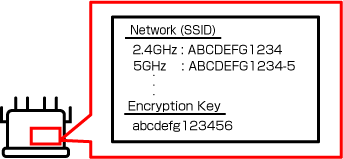
Sprawdź SSID i hasło zapisane na spodzie, z tyłu, na naklejce itp. routera bezprzewodowego.
 Ważne
Ważne
- Niektóre routery bezprzewodowe są przeznaczone do pracy w dwóch częstotliwościach: 2,4 GHz i 5 GHz (6 GHz). Jeśli drukarka nie obsługuje częstotliwości 5 GHz (6 GHz), należy połączyć się z identyfikatorem SSID 2,4 GHz. Sprawdź pasmo częstotliwości w Specyfikacjach, aby zapewnić zgodność drukarki.
Sprawdzanie za pomocą smartfona/tabletu
 Uwaga
Uwaga
- Procedury mogą ulec zmianie lub hasło może nie zostać wyświetlone z uwagi na zmiany w specyfikacji systemu operacyjnego lub w zależności od urządzenia.
-
Jeśli używasz urządzenia iOS/iPadOS, możesz zeskanować tekst i wprowadzić go automatycznie.
-
Procedura
Kliknij pole tekstowe > Dotknij opcji Scan Text > Kamera uruchamia się w dolnej części ekranu > Wykadruj tekst w widoku kamery > Dotknij opcji wstaw (insert).
-
W przypadku systemu iOS/iPadOS
Poniższy przykład dotyczy systemu iOS 16 lub nowszych.
-
Otwórz ekran ustawień sieci Wi-Fi.
-
Dotknij przycisku
 obok sieci, z którą chcesz się połączyć.
Nazwą sieci jest SSID.
-
Dotknij opcji Hasło (Password).
-
Odblokuj urządzenie.
Pojawi się hasło.
-
Dotknij opcji Kopiuj (Copy).
Dla systemu Android
-
Otwórz ekran ustawień sieci Wi-Fi.
-
Dotknij ikony koła zębatego sieci Wi-Fi, z którą jest połączone urządzenie.
Nazwą sieci Wi-Fi jest SSID.
-
Dotknij Udostępnij (Share).
-
Odblokuj urządzenie.
Pojawi się hasło.
Sprawdzanie za pomocą komputera
Uwaga
- Procedury mogą ulec zmianie lub hasło może nie zostać wyświetlone z uwagi na zmiany w specyfikacji systemu operacyjnego lub w zależności od urządzenia.
W przypadku systemu Windows
Poniższy przykład dotyczy systemu Windows 10.
-
Otwórz Ustawienia (Settings).
-
Kliknij Sieć i Internet (Network & Internet) i kliknij Zmień opcje adaptera (Change adapter options) w Zaawansowanych ustawieniach sieci (Advanced network settings).
-
Kliknij dwukrotnie sieć, z którą jest nawiązane połączenie.
-
Kliknij Właściwości sieci bezprzewodowej (Wireless Properties).
-
Sprawdź SSID na karcie Połączenie (Connection), a następnie sprawdź hasło w sekcji Klucz bezpieczeństwa sieci (Network security key) na karcie Bezpieczeństwo (Security).
W przypadku systemu macOS
Poniższy przykład dotyczy systemu macOS Ventura 13.
-
Kliknij menu Apple, a następnie kliknij Ustawienia systemu (System Settings).
-
Kliknij Sieć (Network) na pasku bocznym, a następnie kliknij Wi-Fi z prawej strony.
-
Przewiń w dół i kliknij Zaawansowane (Advanced), aby wyświetlić listę sieci, z którymi masz połączenie.
-
Kliknij przycisk Więcej obok nazwy sieci, a następnie wybierz Kopiuj hasło (Copy Password).
-
Wklej hasło do edytora tekstu lub podobnego programu, aby je sprawdzić.
