Kan ikke kjøre oppsettsapp
Ved Windows 11 in S mode / Windows 10 in S mode / Windows 11 on ARM64 processor / Windows 10 on ARM64 processor, kan bare programmer som er lastet ned fra Microsoft brukes.
Hvis du har forsøkt å bruke et installasjonsprogram som ikke kan brukes, vises en feilmelding som den følgende.
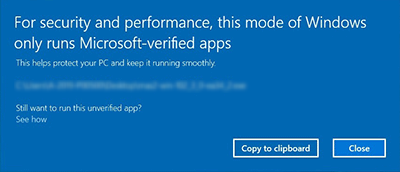
Kontroller om Windows du bruker er i S mode og ta tiltakene som er beskrevet i løsningen.
S mode kontrollmetode:
For Windows 11:
-
Klikk på Start på oppgavelinjen.
-
Klikk på Innstillinger (Settings).
-
Klikk på System.
-
Klikk på Versjon (Version).
-
Kontroller Versjon (Edition).
Kontroller om i S-modus (in S mode) eller S vises på raden Versjon (Edition).
For Windows 10:
-
Klikk på Start på oppgavelinjen.
-
Klikk på Innstillinger (Settings).
-
Klikk på System.
-
Klikk på Om (About).
-
Kontroller Versjon (Edition).
Kontroller om i S-modus (in S mode) eller S vises på raden Versjon (Edition).
ARM-prosessorens kontrollmetode:
-
Trykk på Windows tasten + Pause på tastaturet samtidig.
Det vises detaljert informasjon om datamaskinen. Kontroller om det finnes en ARM behandler på [Behandler]-rad.
Løsning:
-
Hvis du bruker/ Windows 11 in S mode / Windows 10 in S mode / Windows 11 on ARM64 processor / Windows 10 on ARM64 processor, se Konfigurasjon - Windows 11 i S-modus / Windows 10 i S-modus, Windows på armen -.
-
Bytt Windows tilbake til normalmodus.
Hvis du utilsiktet installerte Windows 11 in S mode / Windows 10 in S mode, lukker du skjermbildet ovenfor og utfører følgende trinn for å bytte tilbake til normal modus. Hvis Windows byttes tilbake til normalmodus, kan du bruke oppsettsprogrammet.
 Viktig!
-
Etter endringen er det ikke lenger mulig å returnere modusen til S mode.
-
For Windows 11:
-
Klikk på Start på oppgavelinjen.
-
Klikk på Innstillinger (Settings).
-
Klikk på System.
-
Klikk på Aktivering (Activation).
-
Klikk på elementet S-modus (S mode).
-
Åpne Microsoft Store for å bytte til Windows 11 Home.
-
Klikk på [Hent] av [Bytt ut av S-modus].
For Windows 10:
-
Klikk på Start på oppgavelinjen.
-
Klikk på Innstillinger (Settings).
-
Klikk på Oppdater og Sikkerhet (Update & Security).
-
Klikk på Aktivering (Activation).
-
Klikk på elementet S-modus (S mode).
-
Åpne Microsoft Store for å bytte til Windows 10 Home.
-
Klikk på [Hent] av [Bytt ut av S-modus].
Etter at du har endret til normal Windows 11 eller Windows 10, må du utføre oppsettet med programmet på nytt.
