Kontrollere tilkoblingsstatusen til den trådløse ruteren
-
Trinn 1 Kontroller om LAN-kabelen er koblet fra.
Låsen på modulærkontakten på LAN-kabelen kan ha blitt brutt, og kabelen kan bli koblet fra. Hvis kabelen er riktig tilkoblet, lyser LED-lampen på porten for kablet LAN-tilkobling på den trådløse ruteren. Hvis kabelen kobles fra ved å trekke forsiktig i den, må du bytte ut den kablede LAN-kabelen hvis LED-lampen slukkes.
 Merk
Merk-
Lys-/blinkemønsteret varierer avhengig av produsenten og modellen til den trådløse ruteren eller byttet. Hvis du vil ha mer informasjon, kan du se i manualen for den trådløse ruteren eller bytte.
-
-
Trinn 2 Kontroller om den er riktig tilkoblet.
For Windows:
Kontroller ikonet i systemstatusfeltet i Windows.
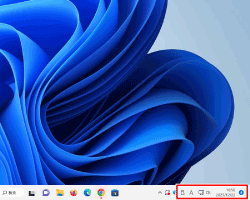
- Når koblet til via kablet LAN:

- Ved tilkobling med Wi-Fi:

- Når ikke tilkoblet:
 eller
eller 
For macOS:
Velg Systeminnstillinger (System Settings) fra Apple-menyen, klikk på Nettverk (Network) og kontroller nettverksstatusen.
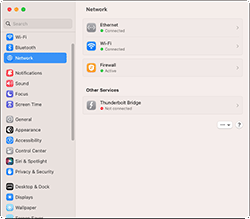
- Når koblet til via kablet LAN:

- Ved tilkobling med Wi-Fi:

- Når ikke tilkoblet:
 eller
eller 
For smarttelefon/nettbrett:
Kontroller ikonet i det øverste området på skjermen.
-
Eksempel (iOS-enhet):
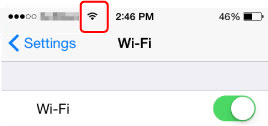
Ikonet vises ikke når tilkoblingen ikke er opprettet.
-
Eksempel (Android-enhet):
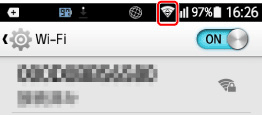
Ikonet vises ikke når tilkoblingen ikke er opprettet.
Hvis den ikke er tilkoblet, kobler du datamaskinen/smarttelefonen/nettbrettet til den trådløse ruteren.
- Når koblet til via kablet LAN:
-
Trinn 3 Hvis det er en tilkobling Wi-Fi, kontrollerer du om signalstyrken er lav.
Hvis signalstyrken er lav, kan du flytte hele den trådløse ruteren, datamaskinen/smarttelefonen/nettbrettet og skriveren som skal kobles nær hverandre.
