Typer av Skriver-nettverkstilkoblinger
Wi-Fi-tilkobling
Når strømmen er først slått på etter at du har kjøpt en skriver, Enkel trådløs tilkobling (Easy wireless connect) starter den automatisk (for enkelte modeller starter den ikke automatisk). Følg instruksjonene i manualen eller på skjermen på skriveren for å laste ned oppsettsprogrammet, og fortsett med arbeidet.
-
Enkel trådløs tilkobling (Easy wireless connect) (tilkobling med Trådløs tilkobling (Wireless connect)-knappen)
Denne modusen kobler seg til ved hjelp av informasjonen for å koble til den trådløse ruteren som er lagret på datamaskinen. Tilkoblingsinformasjonen til den trådløse ruteren mottas fra datamaskinen/smarttelefonen/nettbrettet, og skriveren kobler til den trådløse ruteren ved hjelp av den tilkoblingsinformasjonen.
Skriveren oppretter midlertidig en trådløs tilkobling til datamaskinen/smarttelefonen/nettbrettet. Datamaskinen/smarttelefonen/nettbrettet kan midlertidig ikke koble til Internett mens data overføres til skriveren.
I tillegg vises modusen SSID for å angi og krypteringsnøkkelen når datamaskinen er koblet til via kablet LAN med den trådløse ruteren eller ikke er koblet til den trådløse ruteren. Kontroller krypteringsnøkkelen SSID til den trådløse ruteren som skal kobles til på forhånd.
-
WPS-tilkobling
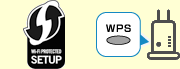
Denne modusen kobler til ved hjelp av en knapp på den trådløse ruteren. Hvis knappen er merket med WPS, kan du bruke WPS-tilkobling.
Det finnes tilfeller der knappen er merket med en unik knappetilkoblingsmodus fra produsenten av den trådløse ruteren. Hvis du vil ha informasjon om kompatibilitet med en WPS-tilkobling, kan du se brukerveiledningen til den trådløse ruteren.
Hvis det ikke er mulig å koble til ved hjelp av WPS-knappen, er årsaken sannsynligvis en av følgende.
-
Ikke kompatibel med krypteringsmetoden
Ikke bare den gamle WEP eller, TKIP men også WPA3 ikke er kompatible med WPS.
Ikke kompatibel med also IEEE802.1X (EAP) og WPA/WPA2/WPA3 Enterprise
Stealth-modus er innstilt på den trådløse ruteren
MAC-adresse (MAC address)-filtrering er angitt på den trådløse ruteren.
IP-adressefiltrering er angitt på den trådløse ruteren.
-
-
WPS-PIN-tilkobling
Denne modusen kobler seg til en trådløs ruter ved hjelp av WPS-PIN-koden til skriveren. Tilkoblingen opprettes ved å koble datamaskinen eller smarttelefonen til den trådløse ruteren og deretter taste inn WPSWPS-PINPIN-koden som vises på skriveren
Hvis det ikke er mulig å koble til, er årsakene de samme som WPS.
-
Søke etter en trådløs ruter og koble til manuelt
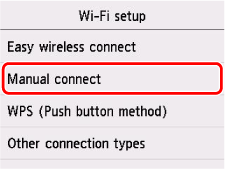
Når du kobler til skriveren manuelt, blir det vist et søk etter trådløse rutere og trådløse rutere i nærheten. Du kan klikke på SSID den trådløse ruteren du vil koble til med, angi krypteringsnøkkelen (nettverkspassordet) i det neste skjermbildet og deretter koble til.
-
Angi den trådløse SSID ruteren direkte og koble til manuelt
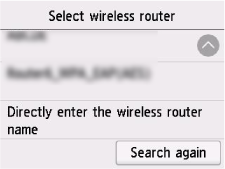
Selv om du kobler skriveren manuelt til en trådløs ruter i nærheten, er det ikke sikkert at SSID vises. I så fall velger du "Angi ruternavnet direkte" helt nederst i søkeskjermbildet, SSID og angir den trådløse ruteren direkte til den trådløse ruteren du vil koble til. Når det blir funnet en trådløs ruter, vises skjermbildet for krypteringsnøkkel (nettverkspassord). Når du angir krypteringsnøkkelen (nettverkspassordet), opprettes en tilkobling.
-
-
Andre tilkoblingsmoduser
-
IEEE802.1X (EAP), WPA/WPA2/WPA3 Enterprise
Denne modusen registrerer godkjenningsinformasjon (ID, passord osv.) på godkjenningsserveren og tillater tilkobling til en trådløs ruter ved å bruke den registrerte informasjonen. Det er ikke sikkert at den støttes av alle skrivere. Hvis du ønsker å bruke denne tilkoblingen, må du spørre nettverksadministratoren.
-
Tilkobling ved hjelp av knappen (uten WPS-etikett) på den trådløse ruteren
Tilkobling ved hjelp av knappen på den trådløse ruteren er kompatibel med WPS-knapptilkobling, selv om den ikke har WPS-merket, og i noen tilfeller prioriteres WPS. Se i håndboken for den trådløse ruteren for å kontrollere kompatibiliteten, og koble til.
-
Trådløs direkte tilkobling

Denne modusen kobler en datamaskin/smarttelefon/nettbrett direkte til skriveren. En trådløs ruter er ikke nødvendig. Når det er en tilkobling, kan du skrive ut fra den tilkoblede enheten og, avhengig av modellen, utføre skanning og skriverbehandling.
Følgende tilkoblinger er tilgjengelige i direkte trådløs tilkobling
-
Tilkobling av QR-kode
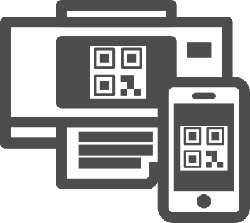
Velg iPhone/iPad eller Android i Koble til smarttelefon (Connect to smartphone) av Direkte trådløs tilkobling (Wireless Direct) på skriveren for å vise en QR-kode. Skann QR-koden med kameraappen for å aktivere tilkoblingen.
-
Manuell tilkobling
For å vise informasjonen som er nødvendig for å koble til,
 velger du (Oppsett (Setup)) eller Innstillinger (Settings) på HJEM (HOME)-skjermen Enhetsinnstillinger (Printer settings) > LAN-innstillinger (LAN settings) > Direkte trådløs tilkobling (Wireless Direct) > Koble til smarttelefon (Connect to smartphone) > Andre (Others) > Neste (Next). Kryss av for SSID og passord. Velg det tilsvarende på enheten som SSID skal kobles til, skriv inn passordet og koble til. Passordet kan også skrives ut på nettverksinnstillingsinformasjonen.
 -
Enkel trådløs tilkobling (Easy wireless connect) (tilkobling med Trådløs tilkobling (Wireless connect)-knappen)
I Enkel trådløs tilkobling (Easy wireless connect) støttes tilkoblinger med direkte trådløs tilkobling, inkludert AP-modus.
 Viktig!
- Hvis en datamaskin eller annen enhet som er koblet til Internett via en trådløs ruter, kobles til en skriver via direkte trådløs tilkobling, kobles forbindelsen til den trådløse ruteren fra. Når dette skjer, kan det hende at tilkoblingen automatisk byttes til en mobildatakommunikasjonslinje, avhengig av enheten. Vær oppmerksom på at det kan påløpe en kostnad, avhengig av abonnementsopplysningene dine, hvis enheten kobler seg til Internett ved hjelp av mobildatakommunikasjon.
-
Modus for direkte trådløs tilkobling som er kompatibel med Wi-Fi Direct
-
Den er kompatibel med Wi-Fi Direct.
-
AP-modus
-
Dette kalles modus for direkte trådløs tilkobling i manualen. Den er ikke kompatibel med Wi-Fi Direct.
Det finnes to typer direkte tilkoblinger til skriveren.
Kablet LAN-tilkobling
Med en forbruker skriver kan bare enten en kablet LAN-tilkobling eller en Wi-Fi-tilkobling aktiveres. Den forrige tilkoblingsmetoden blir aktivert, og den andre blir deaktivert.
Når strømmen til skriveren slås på første gang etter kjøpet, og hvis en skriver er koblet til en trådløs ruter med en Ethernet-kabel, tar det omtrent 20 sekunder før den automatisk gjenkjenner tilkoblingen og aktiverer kablet LAN. Hvis det ikke gjenkjennes automatisk, setter du [Kablet LAN] til [Aktiver] manuelt.
