Kontroller SSID og krypteringsnøkkel for den trådløse ruteren som er koblet til datamaskinen eller smarttelefonen.
Kontrollere fra den trådløse ruteren (anbefales)
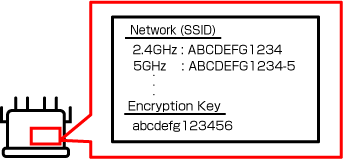
Kontroller passordet SSID og passordet som er skrevet nederst, tilbake, klistremerke osv. på den trådløse ruteren.
 Viktig!
- Enkelte trådløse ruterefungerer i to frekvensbånd: 2,4 GHz og 5 GHz (6 GHz). Hvis skriveren ikke støtter 5 GHz (6 GHz), kobler du til 2,4 GHz SSID. Kontroller frekvensbåndet Spesifikasjoner for skriver-kompatibilitet.
Sjekke fra smarttelefonen/nettbrettet
 Merk
Merk
- Prosedyrene kan endres, og det kan hende at passordet ikke vises på grunn av endringer i operativsystemets spesifikasjoner eller avhengig av enheten.
-
Hvis du bruker iOS/iPadOS, kan du skanne tekst og skrive den inn automatisk.
-
Fremgangsmåte
Trykk på tekstboksen > Trykk på Skann tekst (Scan Text) > Kameraet starter nederst på skjermen > Ram inn teksten i kameraet > Trykk på Sett inn (insert).
-
For iOS/iPadOS
Følgende er et eksempel for iOS 16 eller nyere.
-
Åpne innstillingsskjermbildet Wi-Fi.
-
Trykk på
 knappen ved siden av nettverket du vil koble til.
Nettverksnavnet er SSID.
-
Trykk på Passord (Password).
-
Lås opp enheten.
Passordet vises.
-
Trykk på Kopier (Copy).
For Android
-
Åpne innstillingsskjermbildet Wi-Fi.
-
Trykk på tannhjulikonet ved siden av den tilkoblede Wi-Fi.
Navnet Wi-Fi er navnet SSID.
-
Trykk på del (share).
-
Lås opp enheten.
Passordet vises.
Kontroll fra datamaskinen
Merk
- Prosedyrene kan endres, og det kan hende at passordet ikke vises på grunn av endringer i operativsystemets spesifikasjoner eller avhengig av enheten.
For Windows
Følgende er et eksempel for Windows 10.
-
Åpne Innstillinger (Settings).
-
Klikk på Nettverk og Internett (Network & Internet), og klikk deretter på Endre adapteralternativer (Change adapter options) under Avanserte nettverksinnstillinger (Advanced network settings).
-
Dobbeltklikk på nettverket du er koblet til.
-
Klikk på Trådløse egenskaper (Wireless Properties).
-
Kontroller SSID i fanen Tilkobling (Connection), og kontroller passordet i nettverks sikkerhetsnøkkelen (Network security key) i kategorien Sikkerhet (Security).
For macOS
Følgende er et eksempel for macOS Ventura 13.
-
Klikk på Apple-menyen, og klikk deretter på Systeminnstillinger (System Settings).
-
Klikk på Nettverk (Network) i sidepanelet, og klikk deretter på Wi-Fi til høyre.
-
Bla ned og klikk på Avansert (Advanced) for å vise en liste over nettverk du har koblet til.
-
Klikk på Mer-knappen ved siden av nettverksnavnet, og velg deretter Kopier passord (Copy Password).
-
Lim inn passordet i et tekstredigeringsprogram eller lignende for å sjekke det.
