Soorten printernetwerkverbindingen
Wi-Fi-verbinding
Wanneer een printer na aankoop voor het eerst wordt ingeschakeld, wordt Eenv. draadloos verbinden (Easy wireless connect) automatisch gestart. (Er zijn enkele modellen waarvoor dit niet automatisch wordt gestart.) Volg de instructies in de handleiding of op het scherm van de printer om het installatieprogramma te downloaden en ga verder.
-
Eenv. draadloos verbinden (Easy wireless connect) (verbinding maken met de knop Draadloos verbinden (Wireless connect))
Deze modus maakt verbinding met behulp van de informatie voor verbinding met de draadloze router die is opgeslagen op de computer. De verbindingsinformatie van de draadloze router wordt ontvangen van de computer/smartphone/tablet en de printer maakt verbinding met de draadloze router met behulp van die verbindingsinformatie.
De printer brengt tijdelijk een draadloze verbinding tot stand met de computer/smartphone/tablet. De computer/smartphone/tablet kan tijdelijk geen verbinding maken met internet terwijl gegevens worden overgedragen met de printer.
Bovendien wordt de modus voor het invoeren van de SSID en coderingssleutel weergegeven terwijl de computer via een bedraad LAN is aangesloten op de draadloze router of niet is verbonden met de draadloze router. Bevestig vooraf de SSID en coderingssleutel van de draadloze router waarmee verbinding moet worden gemaakt.
-
WPS-verbinding
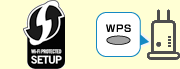
Deze modus maakt verbinding via een knop op de draadloze router. Als de knop wordt aangeduid als WPS, kunt u een WPS-verbinding gebruiken.
Soms heeft de fabrikant van de draadloze router een unieke knopverbindingsmodus aangegeven op de knop. Raadpleeg de instructiehandleiding van de draadloze router voor meer informatie over compatibiliteit met een WPS-verbinding.
Als verbinding via de WPS-knop niet mogelijk is, heeft dit waarschijnlijk een van de volgende oorzaken.
-
Niet compatibel met de coderingsmethode
Niet alleen de oude WEP of TKIP maar ook WPA3 is niet compatibel met WPS.
Niet compatibel met IEEE802.1X (EAP) en WPA/WPA2/WPA3 Enterprise
Stealth-modus is ingesteld op de draadloze router
MAC-adres (MAC address)-filtering is ingesteld op de draadloze router
IP-adresfiltering is ingesteld op de draadloze router
-
-
WPS-PIN-verbinding
Deze modus maakt verbinding met een draadloze router met behulp van de WPS-PIN-code van de printer. U brengt de verbinding tot stand door vanaf de computer of smartphone verbinding te maken met de draadloze router en vervolgens de WPS-PIN-code in te voeren die wordt weergegeven op de printer
Als het niet mogelijk is om verbinding te maken, zijn de oorzaken dezelfde als bij WPS.
-
Handmatig draadloze router zoeken en verbinding maken
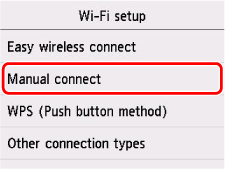
Wanneer u handmatig verbinding maakt met de printer, wordt er gezocht naar draadloze routers en worden draadloze routers in de buurt weergegeven. U kunt klikken op de SSID van de draadloze router waarmee u verbinding wilt maken, de coderingssleutel (netwerkwachtwoord) in het volgende scherm invoeren en vervolgens verbinding maken.
-
SSID van draadloze router rechtstreeks invoeren en handmatig verbinding maken
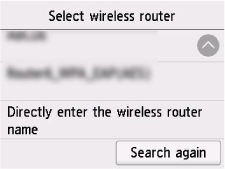
Zelfs als u de printer handmatig verbindt met een draadloze router in de buurt, wordt de SSID mogelijk niet weergegeven. Selecteer in dat geval 'Geef rechtstreeks de naam van de draadloze router op', onderaan het zoekscherm, en voer rechtstreeks de SSID in van de draadloze router waarmee u verbinding wilt maken. Wanneer een draadloze router wordt gevonden, verschijnt het invoerscherm voor de coderingssleutel (netwerkwachtwoord). Wanneer u de coderingssleutel (netwerkwachtwoord) invoert, wordt er een verbinding tot stand gebracht.
-
-
Andere verbindingsmodi
-
IEEE802.1X (EAP), WPA/WPA2/WPA3 Enterprise
Deze modus registreert verificatiegegevens (ID, wachtwoord enz.) op de verificatieserver en staat toe dat er verbinding wordt gemaakt met een draadloze router met behulp van die geregistreerde gegevens. Dit wordt mogelijk niet ondersteund door sommige consumentenprinters. Als u deze verbinding wilt gebruiken, neem dan contact op met uw netwerkbeheerder.
-
Verbinding via een knop (zonder label WPS) op de draadloze router
Verbinding maken via een knop op een draadloze router is compatibel met verbinding via de WPS-knop, zelfs als de knop niet het label WPS heeft en in sommige gevallen wordt prioriteit gegeven aan WPS. Raadpleeg de handleiding van de draadloze router om de compatibiliteit te controleren en maak vervolgens verbinding.
-
Draadloos direct-verbinding

Deze modus verbindt een computer/smartphone/tablet rechtstreeks met de printer. Er is geen draadloze router vereist. Zolang er verbinding is, kunt u afdrukken vanaf het verbonden apparaat en, afhankelijk van het model, scannen en de printer beheren.
De volgende verbindingen zijn beschikbaar bij Draadloos direct
-
Verbinding via QR-code
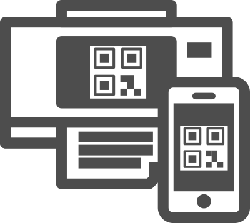
Selecteer iPhone/iPad of Android voor Verbinden met smartphone (Connect to smartphone) bij Draadloos direct (Wireless Direct) op de printer om een QR-code weer te geven. Scan de QR-code met de camera-app om verbinding te maken.
-
Handmatig verbinden
Om de vereiste informatie voor de verbinding weer te geven, selecteert u
 (Instellingen (Setup)) of Instellingen (Settings) op het HOME-scherm > Apparaatinstellingen (Printer settings) > LAN-instellingen (LAN settings) > Draadloos direct (Wireless Direct) > Verbinden met smartphone (Connect to smartphone) > Overig (Others) > Volgende (Next). Controleer de SSID en het wachtwoord. Selecteer de overeenkomstige SSID op het apparaat waarmee u verbinding wilt maken, voer het wachtwoord in en maak verbinding. U kunt het wachtwoord ook afdrukken in de informatie over netwerkinstellingen.
 -
Eenv. draadloos verbinden (Easy wireless connect) (verbinding maken met de knop Draadloos verbinden (Wireless connect))
In Eenv. draadloos verbinden (Easy wireless connect) worden Wireless Direct-verbindingen, inclusief de toegangspuntmodus, ondersteund.
 Belangrijk
- Als een computer of een ander apparaat dat via een draadloze router met internet is verbonden, via Draadloos direct met een printer wordt verbonden, wordt de verbinding met de draadloze router verbroken. Als dit gebeurt, wordt de verbinding mogelijk automatisch overgeschakeld naar een mobiele dataverbinding, afhankelijk van uw apparaat. Houd er rekening dat er, afhankelijk van uw abonnement, kosten in rekening kunnen worden gebracht als uw apparaat verbinding maakt met internet via een mobiele dataverbinding.
-
Draadloos direct-modus compatibel met Wi-Fi Direct
-
Deze is compatibel met Wi-Fi Direct.
-
Toegangspuntmodus
-
In de handleiding heeft dit de Draadloos direct-modus. Deze is niet compatibel met Wi-Fi Direct.
Er zijn twee soorten Draadloos direct-verbindingen met een printer.
Bedrade LAN-verbinding
Met een consumentenprinter kan alleen een bedrade LAN-verbinding of Wi-Fi-verbinding worden ingeschakeld. De laatst ingestelde verbindingsmethode wordt ingeschakeld en de andere wordt uitgeschakeld.
Wanneer de printer na aankoop voor het eerst wordt ingeschakeld, duurt het in het geval van een printer die is aangesloten op een draadloze router via een Ethernet-kabel, ongeveer 20 seconden om de verbinding automatisch te herkennen en bedraad LAN in te schakelen. Als dit niet automatisch wordt herkend, stelt u [Bedraad LAN] handmatig in op [Inschakelen].
