De SSID en coderingssleutel controleren voor de draadloze router die is verbonden met uw computer of smartphone
Controleren vanaf uw draadloze router (aanbevolen)
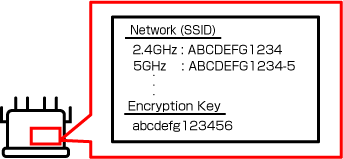
Controleer de SSID en het wachtwoord op de onderkant, achterkant, sticker en dergelijke van uw draadloze router.
 Belangrijk
- Sommige draadloze routers werken in twee frequentiebanden: 2,4 GHz en 5 GHz (6 GHz). Als uw printer geen 5 GHz (6 GHz) ondersteunt, maakt u verbinding met de 2,4 GHz SSID. Controleer de frequentieband in de Specificaties op printercompatibiliteit.
Controleren vanaf uw smartphone/tablet
 Opmerking
- De procedures kunnen worden gewijzigd of het wachtwoord wordt mogelijk niet weergegeven door wijzigingen in de specificaties van het besturingssysteem of afhankelijk van uw apparaat.
-
Als u iOS/iPadOS gebruikt, kunt u tekst scannen en deze automatisch invoeren.
-
Procedure
Tik op het tekstvak > tik op Tekst scannen (Scan Text) > de camera start vanaf de onderkant van het scherm > kadreer de tekst in de camera > tik op Invoegen (insert).
-
Voor iOS/iPadOS
De onderstaande procedure is een voorbeeld voor iOS 16 of hoger.
-
Open het scherm Wi-Fi-instellingen.
-
Tik op de knop
 naast het netwerk waarmee u verbinding wilt maken.
De netwerknaam is de SSID.
-
Tik op Wachtwoord (Password).
-
Ontgrendel het apparaat.
Het wachtwoord wordt weergegeven.
-
Tik op Kopiëren (Copy).
Voor Android
-
Open het scherm Wi-Fi-instellingen.
-
Tik op het tandwielpictogram op het verbonden Wi-Fi-netwerk.
De Wi-Fi-naam is de SSID.
-
Tik op Delen (Share).
-
Ontgrendel het apparaat.
Het wachtwoord wordt weergegeven.
Controleren vanaf uw computer
Opmerking
- De procedures kunnen worden gewijzigd of het wachtwoord wordt mogelijk niet weergegeven door wijzigingen in de specificaties van het besturingssysteem of afhankelijk van uw apparaat.
Voor Windows
De onderstaande procedure is een voorbeeld voor Windows 10.
-
Open Instellingen (Settings).
-
Klik op Netwerk en internet (Network & Internet) en klik daarna op Adapteropties wijzigen (Change adapter options) onder Geavanceerde netwerkinstellingen (Advanced network settings).
-
Dubbelklik op het netwerk waarmee u bent verbonden.
-
Klik op Draadloze eigenschappen (Wireless Properties).
-
Controleer de SSID op het tabblad Verbinding (Connection) en controleer vervolgens het wachtwoord bij Netwerkbeveiligingssleutel (Network security key) op het tabblad Beveiliging (Security).
Voor macOS
De onderstaande procedure is een voorbeeld voor macOS Ventura 13.
-
Klik op het Apple-menu en klik op Systeeminstellingen (System Settings).
-
Klik op Netwerk (Network) in de zijbalk en klik vervolgens op Wi-Fi aan de rechterkant.
-
Blader omlaag en klik op Geavanceerd (Advanced) om een lijst weer te geven met netwerken waarmee u ooit verbinding hebt gemaakt.
-
Klik op de knop Meer naast de netwerknaam en selecteer vervolgens Wachtwoord kopiëren (Copy Password).
-
Plak het wachtwoord in een teksteditor of iets dergelijks om het te controleren.
