Nevar palaist iestatīšanas programmu
Windows 11 in S mode / Windows 10 in S mode / Windows 11 on ARM64 processor / Windows 10 on ARM64 processor gadījumā var izmantot tikai tās lietojumprogrammas, kas lejupielādētas no Microsoft.
Ja mēģinājāt izmantot iestatīšanas lietojumprogrammu, ko nevar izmantot, tiks parādīts tālāk minētais kļūdas ziņojums.
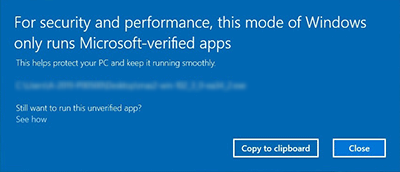
Pārbaudiet, vai izmantotā Windows operētājsistēma ir S mode, un veiciet risinājumā aprakstītos pasākumus.
S mode pārbaudes metode:
Pārlūkprogrammai Windows 11:
-
Uzdevumjoslā noklikšķiniet uz Sākt (Start).
-
Noklikšķiniet uz Iestatījumi (Settings).
-
Noklikšķiniet uz Sistēma (System).
-
Noklikšķiniet uz Versija (Version).
-
Pārbaudiet opciju Izdevums (Edition).
Pārbaudiet, vai rindā Izdevums (Edition) tiek attēlota opcija S režīmā (in S mode) vai S.
Operētājsistēmā Windows 10
-
Uzdevumjoslā noklikšķiniet uz Sākt (Start).
-
Noklikšķiniet uz Iestatījumi (Settings).
-
Noklikšķiniet uz Sistēma (System).
-
Noklikšķiniet uz Par (About).
-
Pārbaudiet opciju Izdevums (Edition).
Pārbaudiet, vai rindā Izdevums (Edition) tiek attēlota opcija S režīmā (in S mode) vai S.
ARM procesora pārbaudes metode.
-
Vienlaikus nospiediet Windows taustiņu un pauzes taustiņu.
Tiek parādīta detalizēta informācija par datoru. Pārbaudiet, vai rindā [Procesors] ir ARM procesors.
Risinājums.
-
Ja izmantojat Windows 11 in S mode / Windows 10 in S mode / Windows 11 on ARM64 processor / Windows 10 on ARM64 processor, skatiet sadaļu Iestatīšana - Windows 11 S režīmā / Windows 10 S režīmā, Windows on Arm -.
-
Pārslēdziet Windows atpakaļ uz parasto režīmu.
Ja nejauši esat instalējis Windows 11 in S mode / Windows 10 in S mode, aizveriet iepriekš minēto ekrānu un veiciet tālāk norādītās darbības, lai pārslēgtos atpakaļ uz parasto režīmu. Ja operētājsistēma Windows tiek pārslēgta atpakaļ uz parasto režīmu, varat izmantot iestatīšanas lietojumprogrammu.
 Svarīgi!
-
Pēc izmaiņu veikšanas režīma atgriešana uz S mode vairs nebūs iespējama.
-
Pārlūkprogrammai Windows 11:
-
Uzdevumjoslā noklikšķiniet uz Sākt (Start).
-
Noklikšķiniet uz Iestatījumi (Settings).
-
Noklikšķiniet uz Sistēma (System).
-
Noklikšķiniet uz Aktivizācija (Activation).
-
Noklikšķiniet uz vienuma S režīms (S mode).
-
Atveriet Microsoft Store, lai pārslēgtu uz Windows 11 Home.
-
Noklikšķiniet uz sadaļas [Izslēgt no S režīma] opcijas [Iegūt].
Operētājsistēmā Windows 10
-
Uzdevumjoslā noklikšķiniet uz Sākt (Start).
-
Noklikšķiniet uz Iestatījumi (Settings).
-
Noklikšķiniet uz Atjaunināšana un drošība (Update & Security).
-
Noklikšķiniet uz Aktivizācija (Activation).
-
Noklikšķiniet uz vienuma S režīms (S mode).
-
Atveriet Microsoft Store, lai pārslēgtu uz Windows 10 Home.
-
Noklikšķiniet uz sadaļas [Izslēgt no S režīma] opcijas [Iegūt].
Pēc mainīšanas uz parastu Windows 11 vai Windows 10 veiciet iestatīšanu ar lietojumprogrammu vēlreiz.
