Bezvadu maršrutētāja savienojuma statusa pārbaude
-
1. darbība Pārbaudiet, vai LAN kabelis ir atvienots.
LAN kabeļa ligzdas fiksators var būt bojāts, un kabelis var pastāvīgi atvienoties. Ja kabelis ir savienots pareizi, bezvadu maršrutētāja vadu LAN savienojuma porta LED indikators ir iedegts. Ja kabelis ir atvienots, to uzmanīgi velkot, ja LED izslēdzas, nomainiet vadu LAN kabeli.
 Piezīme
-
Degšanas/mirgošanas shēma atšķirsies atkarībā no bezvadu maršrutētāja vai komutatora ražotāja un modeļa. Papildinformāciju skatiet bezvadu maršrutētāja vai komutatora rokasgrāmatā.
-
-
2. darbība Pārbaudiet, vai savienojums ir izveidots pareizi.
Operētājsistēmā Windows:
Pārbaudiet ikonu Windows paziņojumu apgabalā.

- Ja pievienots, izmantojot vadu LAN:

- Ja savienots, izmantojot Wi-Fi:

- Ja savienojums nav izveidots:
 vai
vai 
Operētājsistēmā macOS:
Izvēlnē Apple atlasiet Sistēmas iestatījumi (System Settings), noklikšķiniet uz Tīkls (Network) un pārbaudiet tīkla statusu.
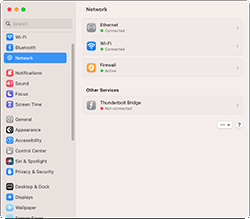
- Ja pievienots, izmantojot vadu LAN:

- Ja savienots, izmantojot Wi-Fi:

- Ja savienojums nav izveidots:
 vai
vai 
Viedtālrunim/planšetdatoram:
Pārbaudiet ikonu, kas atrodas ekrāna augšējā apgabalā.
-
Piemērs (iOS ierīce):
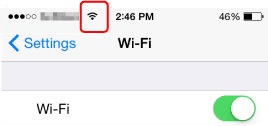
Ikona netiek rādīta, ja nav izveidots savienojums.
-
Piemērs (Android ierīce):
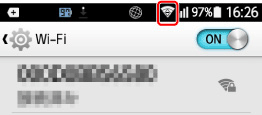
Ikona netiek rādīta, ja nav izveidots savienojums.
Ja savienojums nav izveidots, savienojiet datoru/viedtālruni/planšetdatoru ar bezvadu maršrutētāju.
- Ja pievienots, izmantojot vadu LAN:
-
3. darbība Ja ir Wi-Fi savienojums, pārbaudiet, vai signāla stiprums ir mazs.
Ja signāla stiprums ir mazs, pārvietojiet bezvadu maršrutētāju, datoru/viedtālruni/planšetdatoru un printeri, kas jāsavieno, tuvu vienu otram.
