Bezvadu maršrutētāja, kas savienots ar datoru vai viedtālruni, SSID un šifrēšanas atslēgas pārbaude
Pārbaude no bezvadu maršrutētāja (ieteicamā)
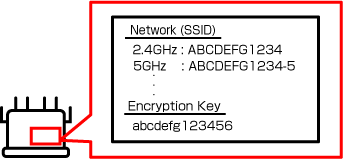
Pārbaudiet bezvadu maršrutētāja apakšā, aizmugurē, uz uzlīmes un citviet norādīto SSID un paroli.
 Svarīgi!
- Daži bezvadu maršrutētājidarbojas divās frekvenču joslās: 2,4 GHz un 5 GHz (6 GHz). Ja jūsu printeris neatbalsta 5 GHz (6 GHz), izveidojiet savienojumu ar 2,4 GHz SSID. Pārbaudiet frekvenču joslu sadaļā Specifikācijas, lai iegūtu informāciju par printera saderību.
Pārbaude no viedtālruņa/planšetdatora
 Piezīme
- Procedūras var tikt mainītas, un parole var netikt parādīta, ja tiek mainītas OS specifikācijas vai atkarībā no jūsu ierīces.
-
Ja izmantojat iOS,iPadOS, varat skenēt tekstu un automātiski to ievadīt.
-
Procedūra
Pieskarieties tekstlodziņam > pieskarieties pie Skenēt tekstu (Scan Text) > ekrāna apakšā tiks startēta kamera > kadrējiet tekstu kameras ekrānā > pieskarieties pie Ievietot (insert).
-
Operētājsistēmā iOS/iPadOS
Tālāk parādītais piemērs attiecas uz iOS 16 vai jaunāku versiju.
-
Atveriet Wi-Fi iestatījumu ekrānu.
-
Pieskarieties pogai
 blakus tīklam, ar kuru vēlaties izveidot savienojumu.
Tīkla nosaukums ir SSID.
-
Pieskarieties pie Parole (Password).
-
Atbloķējiet ierīci.
Tiks parādīta parole.
-
Pieskarieties pie Kopēt (Copy).
Operētājsistēmā Android
-
Atveriet Wi-Fi iestatījumu ekrānu.
-
Pieskarieties zobrata ikonai blakus tā Wi-Fi nosaukumam, ar kuru izveidots savienojums.
Wi-Fi nosaukums ir SSID.
-
Pieskarieties pie Kopīgot (Share).
-
Atbloķējiet ierīci.
Tiks parādīta parole.
Pārbaude no datora
Piezīme
- Procedūras var tikt mainītas, un parole var netikt parādīta, ja tiek mainītas OS specifikācijas vai atkarībā no jūsu ierīces.
Operētājsistēmā Windows
Tālāk parādītais piemērs attiecas uz Windows 10.
-
Atveriet sadaļu Iestatījumi (Settings).
-
Noklikšķiniet uz Tīkls un internets (Network & Internet) un pēc tam sadaļā Papildu tīkla iestatījumi (Advanced network settings) noklikšķiniet uz Mainīt adaptera opcijas (Change adapter options).
-
Veiciet dubultklikšķi uz tā tīkla nosaukuma, ar kuru ir izveidots savienojums.
-
Noklikšķiniet uz Bezvadu rekvizīti (Wireless Properties).
-
Cilnē Savienojums (Connection) skatiet SSID un pēc tam cilnē Drošība (Security) skatiet paroli sadaļā Tīkla drošības atslēga (Network security key).
Operētājsistēmai macOS
Tālāk parādītais piemērs attiecas uz macOS Ventura 13.
-
Noklikšķiniet uz izvēlnes Apple un pēc tam noklikšķiniet uz Sistēmas iestatījumi (System Settings).
-
Sānjoslā noklikšķiniet uz Tīkls (Network) un pēc tam labajā pusē noklikšķiniet uz Wi-Fi.
-
Ritiniet uz leju un noklikšķiniet uz Papildu (Advanced), lai atvērtu to tīklu sarakstu, ar kuriem ir izveidots savienojums.
-
Blakus tīkla nosaukumam noklikšķiniet uz pogas Vairāk (More) un pēc tam atlasiet Kopēt paroli (Copy Password).
-
Lai pārbaudītu paroli, ielīmējiet to teksta redaktorā vai līdzīgā rīkā.
