Nepavyksta paleisti sąrankos programos
Windows 11 in S mode / Windows 10 in S mode / Windows 11 on ARM64 processor / Windows 10 on ARM64 processor atveju galima naudoti tik iš Microsoft atsisiųstas programas.
Jei bandėte naudoti sąrankos programą, kurios negalima naudoti, pasirodys toks klaidos pranešimas, kaip nurodyta toliau.
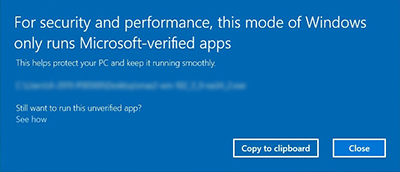
Patikrinkite, ar jūsų naudojama Windows veikia S mode, ir imkitės sprendime aprašytų priemonių.
Kaip patikrinti S mode
Jei naudojate „Windows 11“, atlikite toliau nurodytus veiksmus.
-
Užduočių juostoje spustelėkite Pradėti (Start).
-
Spustelėkite Nustatymai (Settings).
-
Spustelėkite Sistema (System).
-
Spustelėkite Versija (Version).
-
Patikrinkite Versiją (Edition).
Patikrinkite, ar S režimu (in S mode) arba S yra rodoma Versija (Edition) eilutėje.
Naudojant „Windows 10“:
-
Užduočių juostoje spustelėkite Pradėti (Start).
-
Spustelėkite Nustatymai (Settings).
-
Spustelėkite Sistema (System).
-
Spustelėkite Apie (About).
-
Patikrinkite Versiją (Edition).
Patikrinkite, ar S režimu (in S mode) arba S yra rodoma Versija (Edition) eilutėje.
ARM procesoriaus patikrinimo metodas:
-
Vienu metu paspauskite klaviatūros klavišą Windows + „Pauzė”.
Rodoma išsami informacija apie kompiuterį. Patikrinkite, ar eilutėje [Processor] yra nurodytas ARM procesorius.
Sprendimas:
-
Jei naudojate Windows 11 in S mode / Windows 10 in S mode / Windows 11 on ARM64 processor / Windows 10 on ARM64 processor, skiltyje „Sąranka“ žr. „Windows 11 in S mode“ / „Windows 10 in S mode“, „Windows on Arm“.
-
Įjunkite Windows atgal į įprastą režimą.
Jei netyčia įdiegėte Windows 11 in S mode / Windows 10 in S mode, uždarykite aukščiau esantį ekraną ir atlikite toliau nurodytus veiksmus, kad grįžtumėte į įprastą režimą. Jei Windows vėl perjungiamas į įprastą režimą, galite naudoti sąrankos programą.
 Svarbu
-
Po pakeitimo, režimo grąžinti į S mode nebebus galima.
-
Jei naudojate „Windows 11“, atlikite toliau nurodytus veiksmus.
-
Užduočių juostoje spustelėkite Pradėti (Start).
-
Spustelėkite Nustatymai (Settings).
-
Spustelėkite Sistema (System).
-
Spustelėkite Aktyvacija (Activation).
-
Spustelėkite S režimo (S mode) elementą.
-
Atidarykite Microsoft Store, kad perjungtumėte į Windows 11 Home.
-
Spustelėkite [Gauti] ir pasirinkite [Perjungti į S režimą].
Naudojant „Windows 10“:
-
Užduočių juostoje spustelėkite Pradėti (Start).
-
Spustelėkite Nustatymai (Settings).
-
Spustelėkite Atnaujinti ir Sauga (Update & Security).
-
Spustelėkite Aktyvacija (Activation).
-
Spustelėkite S režimo (S mode) elementą.
-
Atidarykite Microsoft Store, kad perjungtumėte į Windows 10 Home.
-
Spustelėkite [Gauti] ir pasirinkite [Perjungti į S režimą].
Pakeitę į įprastą Windows 11 arba Windows 10, naudodami programą, dar kartą atlikite sąranką.
