Belaidžio maršrutizatoriaus ryšio būsenos tikrinimas
-
1 veiksmas Patikrinkite, ar LAN kabelis nėra atsijungęs.
Galbūt nulūžo LAN kabelio modulinio lizdo skląstis, todėl kabelis gali būti atsijungęs. Jei kabelis yra prijungtas tinkamai, įsižiebs belaidžio maršruto parinktuvo laidinio LAN ryšio prievado šviesos diodas. Jei kabelį švelniai patraukus jis atsijungia, o šviesos diodas nustoja šviesti, pakeiskite laidinio LAN ryšio kabelį.
 Pastaba
-
Šviesos/mirksėjimo šablonas skirsis priklausomai nuo gamintojo ir belaidžio maršruto parinktuvo arba jungiklio modelio. Daugiau informacijos ieškokite belaidžio maršruto parinktuvo arba jungiklio vadove.
-
-
2 veiksmas Patikrinkite, ar tinkamai prijungta.
Naudojant „Windows“:
Patikrinkite piktogramą Windowspranešimų srityje.

- Kai prijungtas laidiniu LAN tinklu:

- Kai prijungtas Wi-Fi:

- Kai neprijungtas: piktograma
 arba piktograma
Skirta „macOS“:
Pasirinkite Sistemos nustatymai (System Settings) iš Apple meniu, spustelėkite Tinklas (Network) ir patikrinkite tinklo būseną.
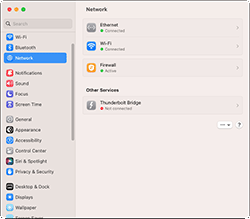
- Kai prijungtas laidiniu LAN tinklu:

- Kai prijungtas Wi-Fi:

- Kai neprijungtas: piktograma
 arba piktograma
Išmanusis telefonas / planšetinis kompiuteris:
Patikrinkite piktogramą, esančią viršutinėje ekrano srityje.
-
Pavyzdys („iOS“ įtaisas):
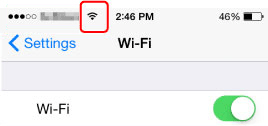
Kai ryšys nėra užmegztas, piktograma nebus rodoma.
-
Pavyzdys („Android“ įtaisas):
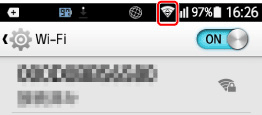
Kai ryšys nėra užmegztas, piktograma nebus rodoma.
Jei ryšio nėra, prijunkite kompiuterį/išmanųjį telefoną/planšetęį prie belaidžio maršruto parinktuvo.
- Kai prijungtas laidiniu LAN tinklu:
-
3 veiksmas Jei Wi-Fi ryšys yra, patikrinkite, ar signalo stiprumas nėra silpnas.
Jei signalas silpnas, perkelkite visus prijungtus belaidžius maršruto parinktuvus, kompiuterį/išmanųjį telefoną/planšetę ir spausdintuvą arčiau vienas kito.
