Patikrinkite prie kompiuterio ar išmaniojo telefono prijungto belaidžio maršruto parinktuvo SSID ir šifravimo raktą
Tikrinimas iš belaidžio maršruto parinktuvo (rekomenduojama)
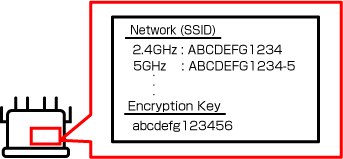
Patikrinkite SSID ir slaptažodį užrašytus ant belaidžio maršruto parinktuvo apačios, užpakalinės pusės, lipduko ir kt.
 Svarbu
- Kai kurie belaidžiai maršruto parinktuvai veikia dviejose dažnių juostose: 2,4 GHz ir 5 GHz (6 GHz). Jei spausdintuvas 5 GHz (6 GHz) dažnių juostos nepalaiko, jį prijunkite prie 2,4 GHz SSID. Norėdami sužinoti, ar spausdintuvas suderinamas, patikrinkite skyriuje Techniniai duomenys nurodytą dažnių juostą.
Tikrinama išmaniajame telefone/planšetėje
 Pastaba
- Procedūros gali keistis arba slaptažodis gali būti nerodomas dėl OS specifikacijų pasikeitimų arba priklausomai nuo jūsų įtaiso.
-
Jei naudojate iOS/iPadOS, galite nuskaityti tekstą ir automatiškai jį įvesti.
-
Procedūra
Palieskite teksto laukelį > palieskite Nuskaityti tekstą (Scan Text) > Kamera paleidžiama ekrano apačioje > Įrėminti tekstą į kamerą > Palieskite įterpti (insert).
-
Skirta iOS/iPadOS
Toliau pateikiamas iOS 16 ar naujesnės versijos pavyzdys.
-
Atidaryti Wi-Fi nustatymų ekraną.
-
Bakstelėkite
 mygtuką, esantį šalia tinklo, prie kurio norite prisijungti.
Tinklo pavadinimas yra SSID.
-
Palieskite Slaptažodis (Password).
-
Atrakinkite įtaisą.
Pasirodo slaptažodis.
-
Palieskite Kopijuoti (Copy).
Naudojant „Android“
-
Atidaryti Wi-Fi nustatymų ekraną.
-
Palieskite krumpliaračio piktogramą, esančią šalia prijungto Wi-Fi.
Šis Wi-Fi pavadinimas yra SSID.
-
Palieskite bendrinti (share).
-
Atrakinkite įtaisą.
Pasirodo slaptažodis.
Tikrinama iš jūsų kompiuterio
Pastaba
- Procedūros gali keistis arba slaptažodis gali būti nerodomas dėl OS specifikacijų pasikeitimų arba priklausomai nuo jūsų įtaiso.
Naudojant „Windows“
Toliau pateikiamas pavyzdys naudojant „Windows 10“
-
Atidarykite Nustatymai (Settings).
-
Spustelėkite Tinklas ir Internetas (Network & Internet), o tada dalyje spustelėkite Keisti adapterio nustatymus (Change adapter options) ant Papildomi tinklo nustatymai (Advanced network settings).
-
Dukart spustelėkite ant tinklo, prie kurio esate prisijungę.
-
Spustelėkite Belaidžio ryšio ypatybės (Wireless Properties).
-
Pažymėkite SSID skirtuke Ryšys (Connection), tada patikrinkite Tinklo saugos rakto (Network security key) slaptažodį, esantį skirtuke Sauga (Security).
Skirta „macOS“
Toliau pateikiamas pavyzdys naudojant macOS Ventura 13.
-
Spustelėkite Apple meniu ir tuomet spustelėkite Sistemos nustatymai (System Settings).
-
Šoninėje juostoje spustelėkite Tinklas (Network) , o tada dešinėje spustelėkite Wi-Fi.
-
Slinkite žemyn ir spustelėkite Papildomi (Advanced) , kad būtų parodytas tinklų, prie kurių prisijungėte, sąrašas.
-
Spustelėkite šalia tinklo pavadinimo esantį mygtuką „Daugiau“, tada pasirinkite Kopijuoti slaptažodį (Copy Password).
-
Įklijuokite slaptažodį į teksto rengyklę ar pan., kad jį patikrintumėte.
