설정 앱을 실행할 수 없는 경우
Windows 11 in S mode/Windows 10 in S mode/Windows 11 on ARM64 processor/Windows 10 on ARM64 processor의 경우, Microsoft에서 다운로드한 어플리케이션만 사용할 수 있습니다.
사용할 수 없는 설정 어플리케이션을 사용하려고 하면 다음과 같은 오류 메시지가 나타납니다.
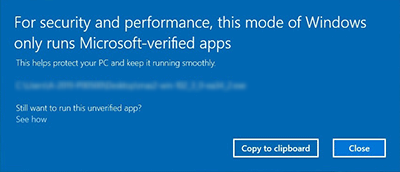
Windows를 사용 중인 환경이 S mode인지 확인하고, 해결 방법에 설명된 조치를 취하십시오.
S mode 확인 방법:
Windows 11의 경우:
-
작업 표시줄에서 시작(Start)을 클릭합니다.
-
설정(Settings)을 클릭합니다.
-
시스템(System)을 클릭합니다.
-
버전(Version)을 클릭합니다.
-
에디션(Edition)을 확인합니다.
에디션(Edition) 행에 in S mode 또는 S가 표시되는지 확인합니다.
Windows 10의 경우:
-
작업 표시줄에서 시작(Start)을 클릭합니다.
-
설정(Settings)을 클릭합니다.
-
시스템(System)을 클릭합니다.
-
정보(About)를 클릭합니다.
-
에디션(Edition)을 확인합니다.
에디션(Edition) 행에 in S mode 또는 S가 표시되는지 확인합니다.
ARM 프로세서 확인 방법:
-
키보드의 Windows 키 + Pause 키를 동시에 누릅니다.
컴퓨터에 대한 자세한 정보가 표시됩니다. [프로세서] 행에 ARM 프로세서가 있는지 확인하십시오.
해결 방법:
-
Windows 11 in S mode/Windows 10 in S mode/Windows 11 on ARM64 processor/Windows 10 on ARM64 processor를 사용하는 경우, 설정 - Windows 11 in S mode/Windows 10 in S mode, Arm 기반 Windows -를 참조하십시오.
-
Windows를 다시 일반 모드로 전환하십시오.
Windows 11 in S mode/Windows 10 in S mode를 우발적으로 설치한 경우, 위의 화면을 닫고 다음 단계를 수행하여 일반 모드로 전환하십시오. Windows가 다시 일반 모드로 전환되면 설정 어플리케이션을 사용할 수 있습니다.
 중요
중요-
변경 후에는 S mode로 모드를 되돌릴 수 없게 됩니다.
-
Windows 11의 경우:
-
작업 표시줄에서 시작(Start)을 클릭합니다.
-
설정(Settings)을 클릭합니다.
-
시스템(System)을 클릭합니다.
-
정품 인증(Activation)을 클릭합니다.
-
S mode 항목을 클릭합니다.
-
Microsoft Store를 열어 Windows 11 Home으로 전환하십시오.
-
[S 모드에서 전환]의 [가져오기]를 클릭합니다.
Windows 10의 경우:
-
작업 표시줄에서 시작(Start)을 클릭합니다.
-
설정(Settings)을 클릭합니다.
-
업데이트 및 보안(Update & Security)을 클릭합니다.
-
정품 인증(Activation)을 클릭합니다.
-
S mode 항목을 클릭합니다.
-
Microsoft Store를 열어 Windows 10 Home으로 전환하십시오.
-
[S 모드에서 전환]의 [가져오기]를 클릭합니다.
일반 Windows 11 또는 Windows 10으로 변경한 후 해당 어플리케이션으로 설정을 다시 수행하십시오.
