프린터 네트워크 연결 유형
Wi-Fi 연결
프린터 구입 후 처음으로 전원을 켜면 간단한 무선 연결(Easy wireless connect)이 자동으로 시작됩니다(일부 모델에서는 자동으로 시작되지 않음). 설명서 또는 프린터 화면의 설명에 따라 설정 어플리케이션을 다운로드하고 작업을 진행하십시오.
-
간단한 무선 연결(Easy wireless connect)(무선 연결(Wireless connect) 버튼으로 연결)
이 모드는 컴퓨터에 저장된 무선 라우터 연결 정보를 사용하여 연결합니다. 무선 라우터의 연결 정보는 컴퓨터/스마트폰/태블릿에서 수신되며 프린터는 해당 연결 정보를 사용하여 무선 라우터에 연결합니다.
프린터는 컴퓨터/스마트폰/태블릿과의 무선 연결을 임시로 설정합니다. 데이터가 프린터로 전송되는 동안 컴퓨터/스마트폰/태블릿은 일시적으로 인터넷에 연결할 수 없게 됩니다.
또한 컴퓨터가 무선 라우터와 유선 LAN으로 연결되어 있거나 무선 라우터에 연결되어 있지 않을 때 및 SSID와 암호화 키를 입력하기 위한 모드가 표시됩니다. 연결할 무선 라우터의 SSID와 암호화 키를 미리 확인하십시오.
-
WPS 연결
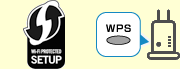
이 모드는 무선 라우터의 버튼을 사용하여 연결합니다. 버튼이 WPS로 표시되어 있으면 WPS 연결을 사용할 수 있습니다.
무선 라우터 제조업체에서 이 버튼을 고유한 버튼 연결 모드로 표시하는 경우가 있습니다. WPS 연결과의 호환성에 대한 자세한 내용은 사용하는 무선 라우터의 사용 설명서를 참조하십시오.
WPS 버튼을 사용하여 연결할 수 없는 경우 원인은 다음 중 하나일 수 있습니다.
-
암호화 방법과 호환되지 않는 경우
이전의 WEP 또는 TKIP뿐만 아니라 WPA3도 WPS와 호환되지 않습니다.
IEEE802.1X(EAP) 및 WPA/WPA2/WPA3 엔터프라이즈와도 호환되지 않는 경우
무선 라우터에 은폐(Stealth) 모드가 설정되어 있는 경우
무선 라우터에 MAC 주소(MAC address) 필터링이 설정되어 있는 경우
무선 라우터에 IP 주소 필터링이 설정되어 있는 경우
-
-
WPS-PIN 연결
이 모드는 프린터의 WPS-PIN 코드를 사용하여 무선 라우터에 연결합니다. 연결은 컴퓨터나 스마트폰에서 무선 라우터에 연결한 후 프린터에 표시된 WPS-PIN 코드를 입력하여 설정됩니다.
연결할 수 없는 경우 원인은 WPS의 경우와 동일합니다.
-
무선 라우터를 검색하여 수동으로 연결
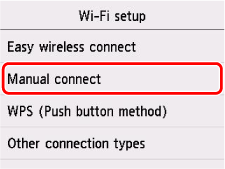
프린터에 수동으로 연결하면 무선 라우터가 검색되고 근처에 있는 무선 라우터가 표시됩니다. 연결할 무선 라우터의 SSID를 클릭하고 다음 화면에서 암호화 키(네트워크 암호)를 입력한 다음 연결합니다.
-
무선 라우터의 SSID를 직접 입력하여 수동으로 연결
![[무선 라우터 선택] 화면](screens/nw1_l_003.png)
프린터를 근처에 있는 무선 라우터에 수동으로 연결하더라도 SSID가 표시되지 않을 수 있습니다. 이런 경우에는 검색 화면 맨 아래에서 [직접 무선 라우터 이름 입력]을 선택하고 연결할 무선 라우터의 SSID를 직접 입력합니다. 무선 라우터가 검색되면 암호화 키(네트워크 암호) 입력 화면이 나타납니다. 암호화 키(네트워크 암호)를 입력하면 연결이 설정됩니다.
-
-
기타 연결 모드
-
IEEE802.1X(EAP), WPA/WPA2/WPA3 엔터프라이즈
이 모드는 인증 정보(ID, 암호 등)를 인증 서버에 등록하고 등록된 정보를 사용하여 무선 라우터에 연결할 수 있도록 합니다. 일부 소비자용 프린터에서는 지원되지 않을 수 있습니다. 이 연결을 사용하려면 네트워크 관리자에게 문의하십시오.
-
무선 라우터의 버튼(WPS 레이블 없음)을 사용한 연결
무선 라우터의 버튼을 사용한 연결은 WPS 버튼 연결과 호환되며, WPS 레이블이 없더라도 동일하게 작동하고, 일부 경우에는 WPS가 우선적으로 사용됩니다. 무선 라우터의 설명서를 참조하여 호환성을 확인한 다음 연결합니다.
-
무선 직접 연결

이 모드는 컴퓨터/스마트폰/태블릿을 프린터에 직접 연결합니다. 무선 라우터는 필요하지 않습니다. 연결된 상태일 때 연결된 장치에서 인쇄할 수 있으며, 모델에 따라서는 스캔과 프린터 관리도 수행할 수 있습니다.
무선 직접 연결 모드에서 사용할 수 있는 연결은 다음과 같습니다.
-
QR 코드 연결
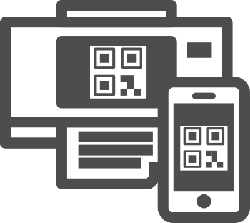
프린터 무선 직접 연결(Wireless Direct)의 스마트폰에 연결(Connect to smartphone)에서 iPhone/iPad 또는 Android를 선택하여 QR 코드를 표시합니다. 카메라 앱으로 QR 코드를 스캔하여 연결을 활성화합니다.
-
수동 연결
연결에 필요한 정보를 표시하려면 홈(HOME) 화면의
 (설정(Setup)) 또는 설정(Settings) > 장치 설정(Printer settings) > LAN 설정(LAN settings) > 무선 직접 연결(Wireless Direct) > 스마트폰에 연결(Connect to smartphone) > 기타(Others) > 다음(Next)을 선택합니다. SSID 및 암호를 확인합니다. 연결할 장치에서 해당 SSID를 선택하고 암호를 입력한 다음 연결합니다. 네트워크 설정 정보에서 암호를 인쇄할 수도 있습니다.
 -
간단한 무선 연결(Easy wireless connect)(무선 연결(Wireless connect) 버튼으로 연결)
간단한 무선 연결(Easy wireless connect)에서는 AP 모드를 포함한 무선 직접 연결을 지원합니다.
 중요
중요- 무선 라우터를 통해 인터넷에 연결된 컴퓨터 또는 기타 장치가 무선 직접 연결로 프린터에 연결되면 무선 라우터와의 연결은 끊어집니다. 이런 경우에는 장치에 따라 연결이 모바일 데이터 통신 회선으로 자동 전환될 수 있습니다. 장치가 모바일 데이터 통신을 사용하여 인터넷에 연결되면 가입 세부 정보에 따라 요금이 부과될 수 있습니다.
-
Wi-Fi Direct와 호환되는 무선 직접 연결 모드
-
이 모드는 Wi-Fi Direct와 호환됩니다.
-
AP 모드
-
설명서에서는 이 모드를 무선 직접 연결 모드라고 합니다. 이 모드는 Wi-Fi Direct와 호환되지 않습니다.
프린터의 무선 직접 연결에는 두 가지 유형이 있습니다.
유선 LAN 연결
소비자용 프린터를 사용하는 경우 유선 LAN 연결 또는 Wi-Fi 연결 중 하나만 활성화될 수 있습니다. 마지막으로 설정한 연결 방법이 활성화되고 다른 연결 방법은 비활성화됩니다.
구매 후 처음으로 프린터의 전원을 켜면, 프린터가 이더넷 케이블로 무선 라우터와 연결되어 있는 경우, 자동으로 연결을 인식하고 유선 LAN을 활성화하기까지 약 20초가 소요됩니다. 연결이 자동으로 인식되지 않으면 수동으로 [유선 LAN]을 [활성화]로 설정합니다.
