Verifica dello stato della connessione del router wireless
-
Fase 1 Controllare se il cavo LAN è scollegato.
Il dispositivo di chiusura sul jack modulare del cavo LAN potrebbe essersi rotto e il cavo potrebbe essersi scollegato. Se il cavo è collegato correttamente, il LED della porta della connessione LAN wired sul router wireless sarà acceso. Se il cavo viene scollegato tirandolo delicatamente e il LED si spegne, sostituire il cavo LAN wired.
 Nota
Nota-
La sequenza di illuminazione/lampeggiamento varia a seconda del produttore e del modello del router o dell'interruttore. Per ulteriori informazioni, fare riferimento al manuale del router wireless o dell'interruttore.
-
-
Fase 2 Controllare se è collegato correttamente.
Per Windows:
Verificare l'icona nell'area di notifica di Windows.
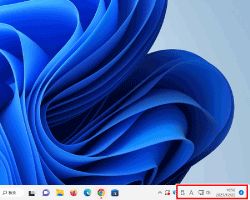
- Nel caso di connessione tramite LAN wired:

- Nel caso di connessione tramite Wi-Fi:

- Nel caso di nessuna connessione:
 o
o 
Per macOS:
Selezionare Impostazioni di sistema (System Settings) dal menu Apple, fare clic su Rete (Network) e controllare lo stato della rete.
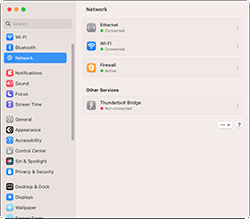
- Nel caso di connessione tramite LAN wired:

- Nel caso di connessione tramite Wi-Fi:

- Nel caso di nessuna connessione:
 o
o 
Per smartphone/tablet:
Controllare l'icona situata nella parte superiore dello schermo.
-
Esempio (dispositivo iOS):
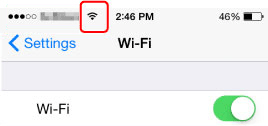
Se la connessione non viene stabilita, l'icona non verrà visualizzata.
-
Esempio (dispositivo Android):
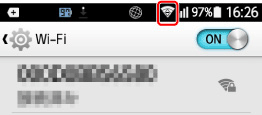
Se la connessione non viene stabilita, l'icona non verrà visualizzata.
Se non è connesso, connettere il computer/lo smartphone/il tablet al router wireless.
- Nel caso di connessione tramite LAN wired:
-
Fase 3 Se è presente una connessione Wi-Fi, controllare se la potenza del segnale è bassa.
Se la potenza del segnale è bassa, spostare il router wireless, il computer/lo smartphone/il tablet e la stampante da connettere in modo che siano vicini l'uno all'altro.
