Tipi di connessioni di rete della stampante
Connessione Wi-Fi
Alla prima accensione di una stampante dopo l'acquisto, Connessione w.less facile (Easy wireless connect) si avvia automaticamente (tranne che per alcuni modelli). Seguire le istruzioni nel manuale o sullo schermo della stampante per scaricare l'applicazione di impostazione e procedere con il lavoro.
-
Connessione w.less facile (Easy wireless connect) (connessione con il pulsante Connessione wireless (Wireless connect))
Questa modalità si attiva quando si utilizzano le informazioni per la connessione al router wireless memorizzate nel computer. Le informazioni di connessione del router wireless vengono ricevute dal computer/dallo smartphone/dal tablet e la stampante si connette al router wireless utilizzando tali informazioni.
La stampante stabilisce temporaneamente una connessione wireless con il computer, lo smartphone o il tablet. Il computer/lo smartphone/il tablet non sarà temporaneamente in grado di connettersi a Internet durante il trasferimento dei dati con la stampante.
Inoltre, viene visualizzata la modalità per immettere l'SSID e la chiave di crittografia mentre il computer è connesso tramite LAN wired al router wireless o non è connesso al router wireless. Verificare anticipatamente l'SSID e la chiave di crittografia del router wireless da connettere.
-
Connessione WPS
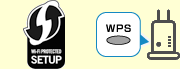
Questa modalità si attiva utilizzando un pulsante sul router wireless. Se sul pulsante è indicato WPS, è possibile utilizzare la connessione WPS.
In alcuni casi sul pulsante è riportata una modalità di connessione unica indicata dal produttore del router wireless. Per maggiori informazioni sulla compatibilità con una connessione WPS, consultare il manuale di istruzioni del router wireless.
Nel caso in cui la connessione tramite il pulsante WPS non sia possibile, è probabile che la causa sia una delle seguenti.
-
Non compatibile con il metodo di crittografia
Non solo i vecchi WEP o TKIP ma anche i WPA3 non sono compatibili con WPS.
Non compatibile anche con IEEE802.1X (EAP) e WPA/WPA2/WPA3 Enterprise
Sul router wireless è impostata la modalità di mascheramento
Sul router wireless è impostato il filtro dell'Indirizzo MAC (MAC address)
Sul router wireless è impostato il filtro degli indirizzi IP
-
-
Connessione WPS-PIN
Questa modalità consente di connettersi a un router wireless quando si utilizza il codice WPS-PIN della stampante. La connessione viene stabilita connettendosi dal computer o dallo smartphone al router wireless e quindi immettendo il codice WPS-PIN mostrato sulla stampante
Se la connessione non viene stabilita, le cause sono le stesse di WPS.
-
Ricerca del router wireless e connessione manuale
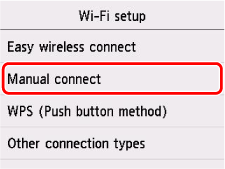
Quando ci si connette manualmente alla stampante, viene effettuata una ricerca dei router wireless e vengono visualizzati quelli nelle vicinanze. È possibile fare clic sull'SSID del router wireless a cui si desidera connettersi, immettere la chiave di crittografia (password di rete) nella schermata successiva, quindi connettersi.
-
Immissione diretta dell'SSID del router wireless e connessione manuale
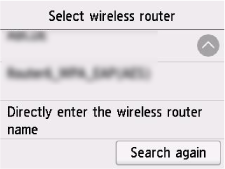
Anche se si effettua una connessione manuale con la stampante a un router wireless nelle vicinanze, l'SSID potrebbe non essere visualizzato. In tal caso, selezionare "Immettere direttamente il nome del router wireless" nella parte inferiore della schermata di ricerca, quindi immettere direttamente l'SSID del router wireless a cui si desidera connettersi. Quando viene trovato un router wireless, viene visualizzata la schermata di immissione della chiave di crittografia (password di rete). Quando si immette la chiave di crittografia (password di rete), viene stabilita una connessione.
-
-
Altre modalità di connessione
-
IEEE802.1X (EAP), WPA/WPA2/WPA3 Enterprise
Questa modalità registra le informazioni di autenticazione (ID, password, ecc.) sul server di autenticazione e consente la connessione a un router wireless utilizzando tali informazioni registrate. Potrebbe non essere supportato da alcune stampanti consumer. Se si desidera utilizzare questa connessione, chiede al proprio amministratore di rete.
-
Connessione tramite pulsante (senza etichetta WPS) sul router wireless
La connessione tramite pulsante sul router wireless è compatibile con la connessione tramite pulsante WPS, anche se manca l'indicazione WPS e in alcuni casi viene data priorità al metodo WPS. Fare riferimento al manuale del router wireless per verificare la compatibilità, quindi connettersi.
-
Connessione tramite Wireless diretto

Questa modalità consente di connettere un computer/uno smartphone/un tablet direttamente alla stampante. Non è necessario un router wireless. Mentre è attiva una connessione, è possibile stampare dalla periferica connessa e, a seconda del modello, eseguire la scansione e la gestione della stampante.
Nella modalità Wireless diretto sono disponibili le connessioni seguenti
-
Connessione tramite codice QR
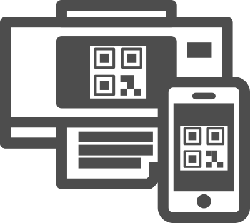
Selezionare iPhone/iPad o Android in Connetti a smartphone (Connect to smartphone) di Wireless diretto (Wireless Direct) sulla stampante per visualizzare un codice QR. Eseguire la scansione del codice QR con l'app per fotocamera per attivare la connessione.
-
Connessione manuale
Per visualizzare le informazioni necessarie per la connessione, selezionare
 (Impostazione (Setup)) o Impostaz. (Settings) nella schermata HOME > Impostazioni periferica (Printer settings) > Impostazioni LAN (LAN settings) > Wireless diretto (Wireless Direct) > Connetti a smartphone (Connect to smartphone) > Altri (Others) > Avanti (Next). Controllare l'SSID e la password. Sulla periferica da connettere selezionare l'SSID corrispondente, immettere la password e connettersi. La password può anche essere stampata nelle informazioni sulle impostazioni di rete.
 -
Connessione w.less facile (Easy wireless connect) (connessione con il pulsante Connessione wireless (Wireless connect))
In Connessione w.less facile (Easy wireless connect) sono supportate le connessioni con wireless diretto, inclusa la modalità AP.
 Importante
- Se un computer o un'altra periferica connessa a Internet tramite un router wireless viene connessa a una stampante tramite Wireless diretto, la connessione con il router wireless viene disconnessa. Quando ciò accade, la connessione potrebbe passare automaticamente a una linea di comunicazione dati mobile, a seconda della periferica. Tenere presente che potrebbe essere addebitato un costo a seconda del tipo di abbonamento se la periferica in uso si connette a Internet utilizzando la comunicazione dati mobile.
-
Modalità Wireless diretto compatibile con il Wi-Fi diretto
-
È compatibile con il Wi-Fi diretto.
-
Modalità del punto di accesso
-
Nel manuale viene chiamata modalità Wireless diretto. Non è compatibile con il Wi-Fi diretto.
Esistono due tipi di connessioni tramite Wireless diretto della stampante.
Connessione LAN Wired
Con una stampante consumer, è possibile attivare solo una connessione LAN wired o una connessione Wi-Fi. Verrà attivato l'ultimo metodo di connessione impostato, mentre l'altro verrà disattivato.
Quando la stampante viene accesa per la prima volta dopo l'acquisto, se la stampante è connessa a un router wireless tramite un cavo Ethernet, saranno necessari circa 20 secondi perché riconosca la connessione e attivi la LAN wired automaticamente. Se non viene riconosciuta automaticamente, impostare manualmente [LAN wired] su [Attiva].
