Verifica dell'SSID e della chiave di crittografia per il router wireless connesso al computer o allo smartphone
Controllo dal router wireless (operazione consigliata)
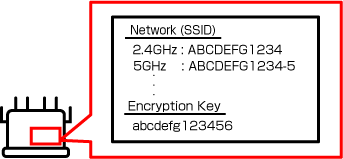
Controllare l'SSID e la password riportati sulla base, sul retro, sull'adesivo, ecc. del router wireless.
 Importante
- Alcuni router wireless funzionano su due bande di frequenza: 2,4 GHz e 5 GHz (6 GHz). Se la stampante non supporta la banda di frequenza di 5 GHz (6 GHz), connettersi all'SSID a 2,4 GHz. Verificare la banda di frequenza nelle Specifiche per la compatibilità della stampante.
Controllo da smartphone/tablet
 Nota
Nota
- Le procedure sono soggette a modifiche oppure la password potrebbe non essere visualizzata a causa di modifiche apportate alle specifiche del sistema operativo o a seconda della periferica in uso.
-
Se si utilizza iOS/iPadOS, è possibile eseguire la scansione del testo e inserirlo automaticamente.
-
Procedura
Toccare la casella di testo > Toccare Scansione testo (Scan Text) > La fotocamera si avvia nella parte inferiore dello schermo > Inquadrare il testo nella fotocamera > Toccare inserisci (insert).
-
Per iOS/iPadOS
Di seguito viene fornito un esempio per iOS 16 o versione successiva.
-
Aprire la schermata delle impostazioni del Wi-Fi.
-
Toccare il pulsante
 accanto alla rete a cui ci si desidera connettere.
Il nome della rete corrisponde all'SSID.
-
Toccare Password.
-
Sbloccare la periferica.
La password viene visualizzata.
-
Toccare Copia (Copy).
Per Android
-
Aprire la schermata delle impostazioni del Wi-Fi.
-
Toccare l'icona a forma di ingranaggio accanto alla rete Wi-Fi connessa.
Il nome del Wi-Fi corrisponde all'SSID.
-
Toccare condividi (share).
-
Sbloccare la periferica.
La password viene visualizzata.
Controllo dal computer
Nota
- Le procedure sono soggette a modifiche oppure la password potrebbe non essere visualizzata a causa di modifiche apportate alle specifiche del sistema operativo o a seconda della periferica in uso.
Per Windows
Di seguito viene fornito un esempio per Windows 10.
-
Aprire Impostazioni (Settings).
-
Fare clic su Rete e Internet (Network & Internet), quindi fare clic su Modifica opzioni adattatore (Change adapter options) in Impostazioni di rete avanzate (Advanced network settings).
-
Fare doppio clic sulla rete a cui si è connessi.
-
Fare clic su Proprietà wireless (Wireless Properties).
-
Controllare l'SSID nella scheda Connessione (Connection), quindi controllare la password in Chiave di sicurezza di rete (Network security key) nella scheda Sicurezza (Security).
Per macOS
Di seguito viene fornito un esempio per macOS Ventura 13.
-
Fare clic sul menu Apple, quindi fare clic su Impostazioni di sistema (System Settings).
-
Fare clic su Rete (Network) nella barra laterale, quindi fare clic su Wi-Fi sulla destra.
-
Scorrere verso il basso e fare clic su Avanzate (Advanced) per visualizzare un elenco delle reti a cui è stata effettuata la connessione.
-
Fare clic sul pulsante Altro (More) accanto al nome della rete, quindi selezionare Copia password (Copy Password).
-
Incollare la password in un editor di testo o un programma simile per controllarla.
