A Beüzemelés alkalmazás nem futtatható
Windows 11 in S mode/Windows 10 in S mode/Windows 11 on ARM64 processor/Windows 10 on ARM64 processor esetén csak a Microsoft vállalattól letöltött alkalmazások használhatók.
Ha nem használható beüzemelés alkalmazást próbál használni, az alábbihoz hasonló hibaüzenet jelenik meg.
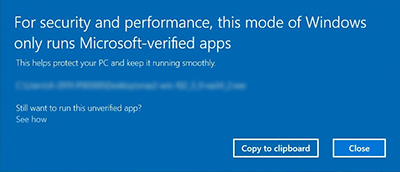
Ellenőrizze, hogy a használt Windows S mode-ban van-e, és hajtsa végre a megoldásban leírt műveletet.
S mode ellenőrzési módszere:
Windows 11 esetén:
-
Kattintson a Start menüre a tálcán.
-
Kattintson a Beállítások (Settings) elemre.
-
Kattintson a Rendszer (System) lehetőségre.
-
Kattintson a Verzió (Version) elemre.
-
Nézze meg a Kiadás (Edition) pontot.
Ellenőrizze, hogy S üzemmódban (in S mode) vagy S látható-e a Kiadás (Edition) sorban.
Windows 10 esetén:
-
Kattintson a Start menüre a tálcán.
-
Kattintson a Beállítások (Settings) elemre.
-
Kattintson a Rendszer (System) lehetőségre.
-
Kattintson a Névjegy (About) gombra.
-
Nézze meg a Kiadás (Edition) pontot.
Ellenőrizze, hogy S üzemmódban (in S mode) vagy S látható-e a Kiadás (Edition) sorban.
ARM processzor ellenőrzési módszere:
-
Nyomja meg a Windows billentyűt és a Pause gombot a billentyűzeten egyszerre.
Megjelennek a számítógép részletes adatai. Ellenőrizze, hogy van-e ARM processzor a [Processzor] sorban.
Megoldás:
-
Windows 11 in S mode/Windows 10 in S mode/Windows 11 on ARM64 processor/Windows 10 on ARM64 processor használata esetén lásd: Beállítás – Windows 11 S üzemmódban/Windows 10 S üzemmódban, Windows on Arm –.
-
Váltsa vissza a Windows rendszert normál üzemmódba.
Ha véletlenül Windows 11 in S mode/Windows 10 in S mode rendszert telepített, zárja be a fenti képernyőt, és az alábbi lépéseket elvégezve váltson vissza normál üzemmódba. Ha a Windows visszaáll a normál üzemmódba, használhatja a beüzemelés alkalmazást.
 Fontos
-
A módosítás után az S mode-ba való visszatérés már nem lehetséges.
-
Windows 11 esetén:
-
Kattintson a Start menüre a tálcán.
-
Kattintson a Beállítások (Settings) elemre.
-
Kattintson a Rendszer (System) lehetőségre.
-
Kattintson az Aktiválás (Activation) gombra.
-
Kattintson az S üzemmód (S mode) elemre.
-
Nyissa meg a Microsoft Store áruházat a Windows 11 Home rendszerre váltáshoz.
-
Kattintson a [Váltás S üzemmódból] párbeszéd [Beszerzés] gombjára.
Windows 10 esetén:
-
Kattintson a Start menüre a tálcán.
-
Kattintson a Beállítások (Settings) elemre.
-
Kattintson a Frissítés és biztonság (Update & Security) gombra.
-
Kattintson az Aktiválás (Activation) gombra.
-
Kattintson az S üzemmód (S mode) elemre.
-
Nyissa meg a Microsoft Store áruházat a Windows 10 Home rendszerre váltáshoz.
-
Kattintson a [Váltás S üzemmódból] párbeszéd [Beszerzés] gombjára.
Normál Windows 11 vagy Windows 10 változatra váltás után végezze el a beüzemelést az alkalmazással újra.
