A vezeték nélküli útválasztó csatlakozási állapotának ellenőrzése
-
1. lépés Ellenőrizze, hogy le van-e választva a LAN-kábel.
Előfordulhat, hogy a LAN-kábel moduláris csatlakozója tönkrement, és a kábeles kapcsolat szakadozhat. Ha a kábel megfelelően van csatlakoztatva, a vezeték nélküli útválasztó vezetékes LAN csatlakozási portjának LED-je világít. Ha a kábel kis erővel meghúzva könnyen kijön, vagy a LED kikapcsol, cserélje ki a vezetékes LAN-kábelt.
 Megjegyzés
-
A világítás/villogás mintázata a gyártótól és a vezeték nélküli útválasztó vagy switch típusától függ. További információk a vezeték nélküli útválasztó vagy switch kézikönyvében találhatók.
-
-
2. lépés Ellenőrizze, hogy megfelelően csatlakozik-e.
Windows esetén:
Nézze meg az ikont a Windows értesítési területén.
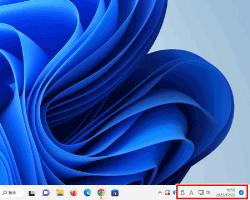
- Vezetékes LAN-on keresztüli csatlakozáskor:

- Wi-Fi-n keresztüli csatlakozáskor:

- Ha nincs csatlakoztatva:
 vagy
vagy 
macOS esetén:
Válassza a Rendszerbeállítások (System Settings) pontot az Apple menüből, kattintson a Hálózat (Network) elemre, majd ellenőrizze a hálózat állapotát.
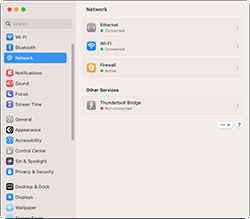
- Vezetékes LAN-on keresztüli csatlakozáskor:

- Wi-Fi-n keresztüli csatlakozáskor:

- Ha nincs csatlakoztatva:
 vagy
vagy 
Okostelefon/tablet esetén:
Ellenőrizze a képernyő felső részén található ikont.
-
Példa (iOS-készülék):
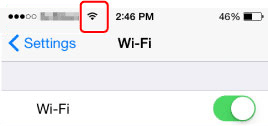
Ha nem jött létre kapcsolat, az ikon nem jelenik meg.
-
Példa (Android-készülék):
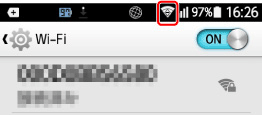
Ha nem jött létre kapcsolat, az ikon nem jelenik meg.
Ha nincs csatlakozás, csatlakoztassa a számítógépet/okostelefont/táblagépet a vezeték nélküli útválasztóhoz.
- Vezetékes LAN-on keresztüli csatlakozáskor:
-
3. lépés Ha van Wi-Fi kapcsolat, ellenőrizze, hogy alacsony-e a jelerősség.
Ha alacsony a jelerősség, helyezze közelebb egymáshoz a vezeték nélküli útválasztót, a számítógépet/okostelefont/táblagépet, illetve a nyomtatót.
