A számítógéphez vagy okostelefonhoz csatlakoztatott vezeték nélküli útválasztó SSID azonosítójának és titkosítási kulcsának ellenőrzése
Ellenőrzés a vezeték nélküli útválasztóról (ajánlott)
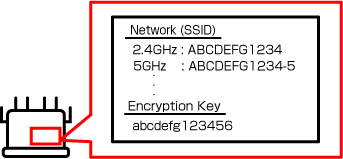
Ellenőrizze a vezeték nélküli útválasztó alján, címkéjén stb. található SSID azonosítót és jelszót.
 Fontos
- Néhány vezeték nélküli útválasztó két frekvenciasávban működik: 2,4 GHz-esben és 5 GHz-esben (6 GHz-esben). Ha a nyomtató nem támogatja az 5 GHz-es (6 GHz-es) frekvenciát, akkor csatlakozzon a 2,4 GHz-es SSID-hez. Ellenőrizze a frekvenciasávot a Műszaki adatok között a nyomtató kompatibilitásáért.
Ellenőrzés okostelefonról vagy táblagépről
 Megjegyzés
- Az operációs rendszer műszaki adataiban bekövetkezett változások miatt vagy az eszköztől függően módosulhatnak az eljárások vagy előfordulhat, hogy a jelszó nem jelenik meg
-
iOS/iPadOS használata esetén beolvashat szöveget és automatikusan megadhatja.
-
Az eljárás
Koppintson a szövegmezőre > Koppintson a Szöveg beolvasása (Scan Text) pontra > A kamera elindul a képernyő alján > Helyezze a szöveget a kamera keretébe > Koppintson a beszúrás (insert) lehetőségre.
-
iOS/iPadOS esetén:
A következő példa az iOS 16-os vagy újabb változatára vonatkozik.
-
Nyissa meg a Wi-Fi-beállítások képernyőt.
-
Koppintson az
 gombra a hálózat mellett, amelyhez csatlakozni szeretne.
A hálózati név az SSID.
-
Koppintson a Jelszó (Password) pontra.
-
Oldja fel az eszközt.
Megjelenik a jelszó.
-
Koppintson a Másolás (Copy) pontra.
Android esetén
-
Nyissa meg a Wi-Fi-beállítások képernyőt.
-
Koppintson a csatlakoztatott Wi-Fi melletti fogaskerék ikonra.
A Wi-Fi neve az SSID.
-
Koppintson a megosztás (share) lehetőségre.
-
Oldja fel az eszközt.
Megjelenik a jelszó.
Ellenőrzés számítógépről
Megjegyzés
- Az operációs rendszer műszaki adataiban bekövetkezett változások miatt vagy az eszköztől függően módosulhatnak az eljárások vagy előfordulhat, hogy a jelszó nem jelenik meg
Windows esetén
A következő csak egy példa Windows 10-re.
-
Nyissa meg a Gépház (Settings) lehetőséget.
-
Kattintson a Hálózat és internet (Network & Internet) elemre, majd a Speciális hálózati beállítások (Advanced network settings) részben kattintson az Adapterbeállítások módosítása (Change adapter options) pontra.
-
Kattintson duplán a hálózatra, amelyhez csatlakozik.
-
Kattintson a Vezeték nélküli tulajdonságok (Wireless Properties) gombra.
-
Ellenőrizze az SSID azonosítót a Csatlakozás (Connection) lapon, majd ellenőrizze a jelszót a Biztonság (Security) lap Hálózati biztonsági kulcs (Network security key) beállításában.
A macOS rendszeren
A következő példa a macOS Ventura 13 rendszerre vonatkozik.
-
Kattintson az Apple menüre, majd a Rendszerbeállítások (System Settings) elemre.
-
Kattintson a Hálózat (Network) pontra az oldalsávon, majd kattintson a Wi-Fi lehetőségre a jobb oldalon.
-
Görgessen lefelé, és kattintson a Speciális (Advanced) elemre a csatlakoztatott hálózatok listájának megjelenítéséhez.
-
Kattintson a hálózat neve mellett található Továbbiak gombra, majd válassza ki a Jelszó másolása (Copy Password) lehetőséget.
-
Illessze be a jelszót egy szövegszerkesztőbe vagy hasonlóba, hogy ellenőrizze.
