Pokretanje aplikacije za postavljanje nije moguće
U slučaju Windows 11 in S mode / Windows 10 in S mode / Windows 11 on ARM64 processor / Windows 10 on ARM64 processor mogu se upotrebljavati samo aplikacije koje pruža Microsoft.
Ako pokušate upotrijebiti aplikaciju za postavljanje koja se ne može upotrebljavati, prikazat će se poruka o pogrešci poput ove u nastavku.
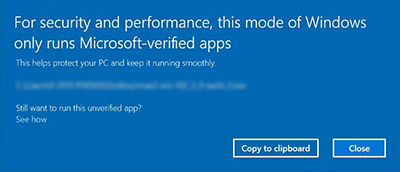
Provjerite je li sustav Windows koji upotrebljavate u načinu S mode i poduzmite korake opisane u rješenju.
Način provjere S mode:
Za Windows 11:
-
Kliknite Pokreni (Start) na programskoj traci.
-
Kliknite Postavke (Settings).
-
Kliknite Sustav (System).
-
Kliknite Inačica (Version).
-
Provjerite Izdanje (Edition).
Provjerite prikazuje li se u retku Izdanje (Edition) u načinu rada S (in S mode) ili S.
Za Windows 10:
-
Kliknite Pokreni (Start) na programskoj traci.
-
Kliknite Postavke (Settings).
-
Kliknite Sustav (System).
-
Kliknite O programu (About).
-
Provjerite Izdanje (Edition).
Provjerite prikazuje li se u retku Izdanje (Edition) u načinu rada S (in S mode) ili S.
Način provjere procesora ARM:
-
Istovremeno pritisnite tipku Windows i tipku Pauza na tipkovnici.
Prikazuju se detaljne informacije o računalu. Provjerite postoji li procesor ARM u retku [Procesor].
Rješenje:
-
Ako upotrebljavate Windows 11 in S mode / Windows 10 in S mode / Windows 11 on ARM64 processor / Windows 10 on ARM64 processor, pogledajte Postavljanje – Windows 11 u načinu rada S / Windows 10 u načinu rada S, Windows na procesoru Arm.
-
Prebacite sustav Windows u normalan način rada.
Ako ste slučajno instalirali sustav Windows 11 in S mode / Windows 10 in S mode, zatvorite prethodno opisan zaslon i izvršite sljedeće korake za prebacivanje u normalni način rada. Ako je sustav Windows prebačen u normalan način rada, možete upotrijebiti aplikaciju za postavljanje.
 Važno
Važno-
Nakon što izvršite promjenu, više neće biti moguće vraćanje načina rada u S mode.
-
Za Windows 11:
-
Kliknite Pokreni (Start) na programskoj traci.
-
Kliknite Postavke (Settings).
-
Kliknite Sustav (System).
-
Kliknite Aktivacija (Activation).
-
Kliknite stavku Način rada S (S mode).
-
Otvorite Microsoft Store kako biste se prebacili na Windows 11 Home.
-
Kliknite [Preuzmi] u stavci [Prebaci iz načina rada S].
Za Windows 10:
-
Kliknite Pokreni (Start) na programskoj traci.
-
Kliknite Postavke (Settings).
-
Kliknite Ažuriranje i sigurnost (Update & Security).
-
Kliknite Aktivacija (Activation).
-
Kliknite stavku Način rada S (S mode).
-
Otvorite Microsoft Store kako biste se prebacili na Windows 10 Home.
-
Kliknite [Preuzmi] u stavci [Prebaci iz načina rada S].
Nakon što vratite u normalan način sustava Windows 11 ili Windows 10, ponovno izvršite postavljanje pomoću aplikacije.
