Provjera statusa veze bežičnog usmjerivača
-
1. korak Provjerite je li LAN kabel odspojen.
Možda se slomio zapor na modularnoj utičnici LAN kabela i kabel se možda odspaja. Ako je kabel ispravno spojen, svijetlit će LED svjetlo priključka žične LAN veze na bežičnom usmjerivaču. Ako se kabel odspaja laganim povlačenjem, ako se LED svjetlo isključi, zamijenite žični LAN kabel.
 Napomena
-
Uzorak svjetla/treperenja razlikovat će se ovisno o proizvođaču i modelu bežičnog usmjerivača ili prekidača. Za više informacija pogledajte priručnik bežičnog usmjerivača ili prekidača.
-
-
2. korak Provjerite je li ispravno povezan.
Za Windows:
Provjerite ikonu u području obavijesti sustava Windows.
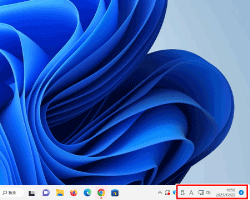
- Ako je uređaj povezan žičanim LAN-om:

- Ako je uređaj povezan Wi-Fi vezom:

- Ako uređaj nije povezan:
 ili
ili 
Za macOS:
Odaberite Postavke sustava (System Settings) u izborniku Apple, kliknite Mreža (Network) i provjerite status mreže.
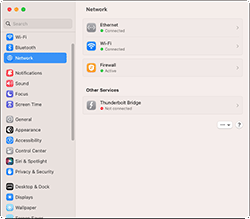
- Ako je uređaj povezan žičanim LAN-om:

- Ako je uređaj povezan Wi-Fi vezom:

- Ako uređaj nije povezan:
 ili
ili 
Za pametni telefon/tablet:
Provjerite ikonu koja se nalazi pri vrhu zaslona.
-
Primjer (uređaj sa sustavom iOS):
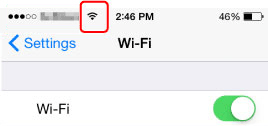
Ako veza nije uspostavljena, ikona neće biti prikazana.
-
Primjer (uređaj sa sustavom Android):
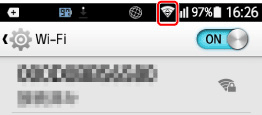
Ako veza nije uspostavljena, ikona neće biti prikazana.
Ako veza nije uspostavljena, povežite računalo / pametni telefon / tablet s bežičnim usmjerivačem.
- Ako je uređaj povezan žičanim LAN-om:
-
3. korak Ako postoji Wi-Fi veza, provjerite je li snaga signala slaba.
Ako je snaga signala slaba, premjestite bežični usmjerivač, računalo / pametni telefon / tablet i pisač koji želite povezati tako da budu bliže.
