Vrste mrežnih veza Pisača
Wi-Fi veza
Prilikom prvog uključivanja nakon kupnje pisača funkcija Jednost. bežično poveziv. (Easy wireless connect) automatski se pokreće (postoje neki modeli na kojima se ne pokreće automatski). Slijedite upute u priručniku ili na zaslonu pisača za preuzimanje aplikacije za postavljanje i nastavite s radom.
-
Jednost. bežično poveziv. (Easy wireless connect) (povezivanje pomoću gumba Bežično povezivanje (Wireless connect))
Taj način uspostavlja vezu upotrebom informacija za povezivanje s bežičnim usmjerivačem koje su pohranjene na računalu. Informacije za povezivanje bežičnog usmjerivača primaju se s računala / pametnog telefona / tableta i pisač se povezuje s bežičnim usmjerivačem upotrebom tih informacija.
Pisač privremeno uspostavlja bežičnu vezu s računalom / pametnim telefonom / tabletnim uređajem. Prilikom prijenosa podataka s pisačem računalo / pametni telefon / tablet privremeno neće moći uspostaviti vezu s internetom.
Također, način unosa SSID-ja i ključa za šifriranje prikazuje se dok je računalo povezano s bežičnim usmjerivačem putem žičnog LAN-a ili nije povezano s bežičnim usmjerivačem. Unaprijed potvrdite SSID i ključ za šifriranje bežičnog usmjerivača koji želite povezati.
-
WPS veza
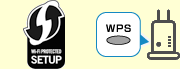
Taj način uspostavlja vezu pomoću gumba na bežičnom usmjerivaču. Ako je gumb označen oznakom WPS, možete upotrebljavati WPS vezu.
U nekim slučajevima proizvođač bežičnog usmjerivača označava gumb jedinstvenim načinom povezivanja pomoću gumba. Pojedinosti o kompatibilnosti s WPS vezom provjerite u priručniku s uputama bežičnog usmjerivača.
Ako povezivanje pomoću gumba WPS nije moguće, uzrok je vjerojatno jedan od sljedećih.
-
Nekompatibilnost s načinom šifriranja
Ne samo stari WEP ili TKIP, već ni WPA3 nisu kompatibilni s WPS vezom.
Nekompatibilnost i s IEEE802.1X (EAP) i WPA/WPA2/WPA3 Enterprise
Na bežičnom usmjerivaču postavljen je skriveni način rada
Filtriranje za MAC address postavljeno je na bežičnom usmjerivaču
Filtriranje IP adrese postavljeno je na bežičnom usmjerivaču
-
-
WPS-PIN veza
Taj način uspostavlja vezu s bežičnim usmjerivačem upotrebom WPS-PIN koda za pisač. Veza se uspostavlja povezivanjem računala ili pametnog telefona s bežičnim usmjerivačem i unosom WPSPIN koda prikazanog na pisaču.
Ako povezivanje nije moguće, uzroci su isti kao za WPS.
-
Traženje bežičnog usmjerivača i ručno povezivanje
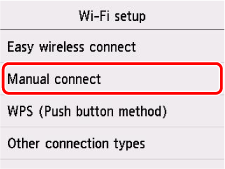
Kada se ručno povežete s pisačem, pretražuju se bežični usmjerivači i prikazuju se oni u blizini. Možete kliknuti SSID bežičnog usmjerivača s kojim se želite povezati, unijeti ključ za šifriranje (lozinku mreže) na sljedećem zaslonu, a zatim povezati.
-
Izravan unos SSID-ja bežičnog usmjerivača i ručno povezivanje
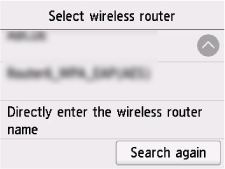
Čak i ako ručno povežete pisač s bežičnim usmjerivačem u blizini, SSID možda neće biti prikazan. U tom slučaju odaberite „Izravno unesite naziv bežičnog usmjerivača” na dnu zaslona za pretraživanje i izravno unesite SSID bežičnog usmjerivača s kojim se želite povezati. Nakon što se pronađe bežični usmjerivač, prikazuje se zaslon za unos ključa za šifriranje (lozinke mreže). Kada unesete ključ za šifriranje (lozinku mreže), uspostavlja se veza.
-
-
Drugi načini povezivanja
-
IEEE802.1X (EAP), WPA/WPA2/WPA3 Enterprise
Taj način registrira informacije o provjeri autentičnosti (ID, lozinku itd.) na poslužitelju za provjeru autentičnosti i omogućuje povezivanje s bežičnim usmjerivačem s tim registriranim informacijama. Možda nije podržan na nekim pisačima za široku upotrebu. Ako želite upotrebljavati tu vezu, obratite se administratoru mreže.
-
Povezivanje pomoću gumba (bez oznake WPS) na bežičnom usmjerivaču
Povezivanje pomoću tipke na bežičnom usmjerivaču kompatibilan je s povezivanjem putem tipke WPS, čak i ako nemaju oznaku WPS, a u nekim slučajevima WPS ima prednost. Pogledajte priručnik bežičnog usmjerivača da biste provjerili kompatibilnost, zatim se povežite.
-
Izravna bežična veza
Taj način izravno povezuje računalo / pametni telefon / tablet s pisačem. Nije potreban bežični usmjerivač. Ako je uspostavljena veza, možete ispisivati s povezanog uređaja i, ovisno o modelu, skenirati i upravljati pisačem.
U načinu izravne bežične veze dostupne su sljedeće veze
-
Povezivanje putem QR koda
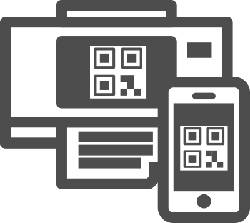
Odaberite iPhone/iPad ili Android u stavci Poveži s pametnim telefonom (Connect to smartphone) u odjeljku Izravna bežična veza (Wireless Direct) na pisaču da bi se prikazao QR kod. Skenirajte QR kod pomoću aplikacije kamere da bi se omogućilo povezivanje.
-
Ručno povezivanje
Za prikaz informacija potrebnih za povezivanje odaberite
 (Postava (Setup)) ili Postavke (Settings) na zaslonu POČETNA (HOME) > Postavke uređaja (Printer settings) > Postavke za LAN (LAN settings) > Izravna bežična veza (Wireless Direct) > Poveži s pametnim telefonom (Connect to smartphone) > Ostalo (Others) > Dalje (Next). Provjerite SSID i lozinku. Na uređaju koji želite povezati odaberite odgovarajući SSID, unesite lozinku i povežite. Lozinka može biti i ispisana u informacijama o postavkama mreže.
 -
Jednost. bežično poveziv. (Easy wireless connect) (povezivanje pomoću gumba Bežično povezivanje (Wireless connect))
U načinu Jednost. bežično poveziv. (Easy wireless connect) podržane su izravne bežične veze, uključujući način AP.
 Važno
Važno- Ako se računalo ili drugi uređaj povezan s internetom putem bežičnog usmjerivača povežu s pisačem putem izravne bežične veze, prekida se veza s bežičnim usmjerivačem. Kada se to dogodi, veza se može automatski prebaciti na mobilnu podatkovnu komunikacijsku liniju, ovisno o vašem uređaju. Imajte na umu da, ovisno o pojedinostima vaše pretplate, mogu nastati troškovi ako se vaš uređaj poveže s internetom upotrebom mobilne podatkovne komunikacije.
-
Način izravne bežične veze kompatibilan sa standardom Wi-Fi Direct
-
Kompatibilan je sa standardom Wi-Fi Direct.
-
Način AP
-
U priručniku se to naziva način izravne bežične veze. Nije kompatibilan sa standardom Wi-Fi Direct.
Postoje dvije vrste izravne bežične veze pisača.
Žična LAN veza
Na potrošačkim pisačima moguće je omogućiti samo žičnu LAN vezu ili Wi-Fi vezu. Omogućit će se posljednji postavljeni način povezivanja, a drugi će se onemogućiti.
Ako se pri prvom uključivanju pisača nakon kupnje pisač poveže s bežičnim usmjerivačem putem Ethernet kabela, bit će potrebno otprilike 20 sekundi da se automatski prepozna veza i omogući žični LAN. Ako nije automatski prepoznat, ručno postavite [Žični LAN] na [Omogući].
