Provjera SSID-ja i ključa za šifriranje bežičnog usmjerivača povezanog s vašim računalom ili pametnim telefonom
Provjera s vašeg bežičnog usmjerivača (preporučeno)
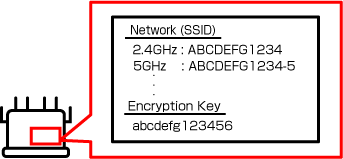
Provjerite SSID i lozinku ispisane na dnu, stražnjoj strani, naljepnici itd. bežičnog usmjerivača.
 Važno
Važno
- Neki bežični usmjerivači rade na dva frekvencijska pojasa: 2,4 GHz i 5 GHz (6 GHz). Ako vaš pisač ne podržava frekvencijski pojas od 5 GHz (6 GHz), povežite se s SSID-jem od 2,4 GHz. Provjerite frekvencijski pojas u specifikacijama za kompatibilnost pisača.
Provjera s pametnog telefona / tableta
 Napomena
- Postupci su podložni promjeni ili se lozinka ne može prikazati zbog promjena u specifikacijama operacijskog sustava ili ovisno o uređaju.
-
Ako upotrebljavate iOS/iPadOS, možete skenirati tekst i automatski ga unijeti.
-
Postupak
Dodirnite tekstni okvir > dodirnite Skeniranje teksta (Scan Text) > kamera započinje pri dnu zaslona > tekst se mora nalaziti unutar okvira kamere > dodirnite Umetni (insert).
-
Za iOS/iPadOS
Slijedi primjer za sustav iOS 16 ili noviji.
-
Otvorite zaslon s postavkama za Wi-Fi.
-
Dodirnite gumb
 pored mreže s kojom se želite povezati.
Naziv mreže je SSID.
-
Dodirnite Lozinka (Password).
-
Otključajte uređaj.
Prikazat će se lozinka.
-
Dodirnite Kopiraj (Copy).
Za Android
-
Otvorite zaslon s postavkama za Wi-Fi.
-
Dodirnite ikonu zupčanika na povezanoj Wi-Fi vezi.
Naziv Wi-Fi mreže je SSID.
-
Dodirnite Podijeli (Share).
-
Otključajte uređaj.
Prikazat će se lozinka.
Provjera s računala
Napomena
- Postupci su podložni promjeni ili se lozinka ne može prikazati zbog promjena u specifikacijama operacijskog sustava ili ovisno o uređaju.
Za Windows
Slijedi primjer za sustav Windows 10.
-
Otvorite Postavke (Settings).
-
Kliknite Mreža i internet (Network & Internet), a zatim kliknite Promjena mogućnosti prilagodnika (Change adapter options) u odjeljku Napredne mrežne postavke (Advanced network settings).
-
Dvaput kliknite mrežu s kojom ste povezani.
-
Kliknite Svojstva bežične veze (Wireless Properties).
-
Provjerite SSID na kartici Veza (Connection), a zatim provjerite lozinku u stavci Mrežni sigurnosni ključ (Network security key) na kartici Sigurnost (Security).
Za macOS
Slijedi primjer za sustav macOS Ventura 13.
-
Kliknite izbornik Apple, a zatim kliknite Postavke sustava (System Settings).
-
Kliknite Mreža (Network) na bočnoj traci, a zatim kliknite Wi-Fi na desnoj strani.
-
Pomaknite se prema dolje i kliknite Napredno (Advanced) za prikaz popisa mreža s kojima ste se povezali.
-
Pored naziva mreže kliknite gumb za više mogućnosti, a zatim odaberite Kopiraj lozinku (Copy Password).
-
Zalijepite lozinku u uređivač teksta ili sličan alat da biste je provjerili.
