Vérification du SSID et de la clé de cryptage pour le routeur sans fil connecté à votre ordinateur ou à votre smartphone
Vérification à partir de votre routeur sans fil (recommandé)
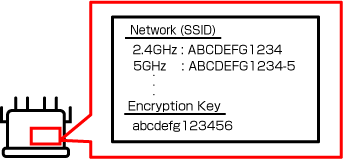
Vérifiez le SSID et le mot de passe inscrits au bas, au dos, sur l'autocollant, etc. de votre routeur sans fil.
 Important
- Le routeur sans fil peut fonctionner sur deux bandes de fréquences : 2,4 GHz et 5 GHz (6 GHz). Si votre imprimante ne prend pas en charge la fréquence 5 GHz (6 GHz), connectez-vous au SSID 2,4 GHz. Vérifiez la bande de fréquence dans les spécifications pour la compatibilité de l'imprimante.
Vérification depuis votre smartphone/tablette
 Remarque
- Les procédures sont susceptibles de changer ou le mot de passe peut ne pas s'afficher en raison de changements dans les spécifications du système d'exploitation ou en fonction de votre périphérique.
-
Si vous utilisez iOS/iPadOS, vous pouvez numériser du texte et le saisir automatiquement.
-
Procédure
Appuyez sur la zone de texte > touchez Analyser le texte > la caméra démarre en bas de l'écran > cadrez le texte dans la caméra > touchez insérer.
-
Pour iOS/iPadOS
L'exemple suivant s'applique à iOS 16 ou version supérieure.
-
Ouvrez l'écran des paramètres Wi-Fi.
-
Touchez le bouton
 à côté du réseau auquel vous souhaitez vous connecter.
Le nom du réseau correspond au SSID.
-
Touchez Mot de passe.
-
Déverrouillez le périphérique.
Le mot de passe apparaît.
-
Touchez Copier.
Pour Android
-
Ouvrez l'écran des paramètres Wi-Fi.
-
Touchez l'icône représentant un engrenage à côté du Wi-Fi connecté.
Le nom du Wi-Fi correspond au SSID.
-
Touchez Partager.
-
Déverrouillez le périphérique.
Le mot de passe apparaît.
Vérification depuis votre ordinateur
Remarque
- Les procédures sont susceptibles de changer ou le mot de passe peut ne pas s'afficher en raison de changements dans les spécifications du système d'exploitation ou en fonction de votre périphérique.
Pour Windows
L'exemple suivant s'applique à Windows 10.
-
Ouvrez Paramètres.
-
Cliquez sur Réseau et Internet, puis cliquez sur Modifier les options de l'adaptateur sous Paramètres réseau avancés.
-
Double-cliquez sur le réseau auquel vous êtes connecté.
-
Cliquez sur Propriétés sans fil.
-
Vérifiez le SSID dans l'onglet Connexion, puis vérifiez le mot de passe dans Clé de sécurité réseau dans l'onglet Sécurité.
Pour macOS
L'exemple suivant s'applique à macOS Ventura 13.
-
Cliquez sur le menu Apple, puis cliquez sur Paramètres système.
-
Cliquez sur Réseau dans la barre latérale, puis cliquez sur Wi-Fi à droite.
-
Faites défiler vers le bas et cliquez sur Avancé pour afficher une liste des réseaux auxquels vous êtes connecté.
-
Cliquez sur le bouton Plus à côté du nom du réseau, puis sélectionnez Copier le mot de passe.
-
Collez le mot de passe dans un éditeur de texte ou similaire pour le vérifier.
