Asennussovelluksen käyttäminen ei onnistu
Jos käytössä on Windows 11 in S mode / Windows 10 in S mode / Windows 11 on ARM64 processor / Windows 10 on ARM64 processor, vain Microsoftilta ladattuja sovelluksia voidaan käyttää.
Jos yritit käyttää asetussovellusta, jota ei voi käyttää, näyttöön tulee seuraavan kaltainen virheilmoitus.
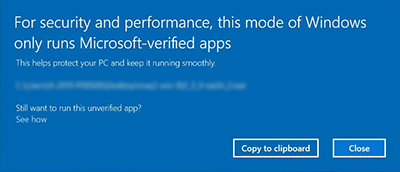
Tarkista, onko käytössä Windowsin S mode, ja toimi ratkaisussa kuvatulla tavalla.
S moden tarkistusmenetelmä:
Windows 11:
-
Napsauta tehtäväpalkissa Aloitus (Start).
-
Napsauta Asetukset (Settings).
-
Napsauta Järjestelmä (System).
-
Napsauta Versio (Version).
-
Tarkista Versio (Edition).
Tarkista, näkyykö Versio (Edition) -rivillä S-tilassa (in S mode) tai S.
Windows 10:
-
Napsauta tehtäväpalkissa Aloitus (Start).
-
Napsauta Asetukset (Settings).
-
Napsauta Järjestelmä (System).
-
Klikkaa Tietoja (About).
-
Tarkista Versio (Edition).
Tarkista, näkyykö Versio (Edition) -rivillä S-tilassa (in S mode) tai S.
ARM-suorittimen tarkistusmenetelmä:
-
Paina näppäimistön Windows-näppäintä + taukonäppäintä samanaikaisesti.
Saat lisätietoja tietokoneesta. Tarkista, onko [Processor]-rivillä ARM-prosessori.
Ratkaisu:
-
Jos käytössä on Windows 11 in S mode / Windows 10 in S mode / Windows 11 on ARM64 processor / Windows 10 on ARM64 processor, katso Asennus - Windows 11 S-tilassa / Windows 10 S-tilassa, Windows ja Arm -.
-
Vaihda Windows takaisin normaalitilaan.
Jos on vahingossa asennettu Windows 11 in S mode / Windows 10 in S mode, sulje edellä kuvattu näyttö ja siirry normaalitilaan seuraavasti. Jos Windows vaihdetaan takaisin normaalitilaan, voit käyttää asetussovellusta.
 Tärkeää
-
Muutoksen jälkeen S mode ei enää ole käytettävissä.
-
Windows 11:
-
Napsauta tehtäväpalkissa Aloitus (Start).
-
Napsauta Asetukset (Settings).
-
Napsauta Järjestelmä (System).
-
Klikkaa Aktivointi (Activation).
-
Klikkaa S-tila (S mode) -kohdetta.
-
Avaa Microsoft Store vaihtaaksesi Windows 11 Home -järjestelmään.
-
Klikkaa [Siirry pois S mode -tilasta] -kohdasta [Hae].
Windows 10:
-
Napsauta tehtäväpalkissa Aloitus (Start).
-
Napsauta Asetukset (Settings).
-
Klikkaa Päivitys ja suojaus (Update & Security).
-
Klikkaa Aktivointi (Activation).
-
Klikkaa S-tila (S mode) -kohdetta.
-
Avaa Microsoft Store vaihtaaksesi Windows 10 Home -järjestelmään.
-
Klikkaa [Siirry pois S mode -tilasta] -kohdasta [Hae].
Kun olet vaihtanut normaaliin Windows 11- tai Windows 10 -versioon, määritä asetukset uudelleen sovelluksella.
