Langattoman reitittimen yhteyden tilan tarkistaminen
-
Vaihe 1 Tarkista, onko LAN-kaapeli irrotettu.
LAN-kaapelin liittimen lukitus saattaa olla rikki, ja kaapeli saattaa irrota. Jos kaapeli on kytketty oikein, langattoman reitittimen WLAN-yhteysportin LED-merkkivalo palaa. Jos kaapeli irrotetaan vetämällä sitä varovasti ja LED-merkkivalo sammuu, vaihda langallisen lähiverkon kaapeli.
 Huomautus
-
Palava/vilkkuva kuvio vaihtelee langattoman reitittimen tai kytkimen valmistajan ja mallin mukaan. Lisätietoja on langattoman reitittimen tai kytkimen käyttöoppaassa.
-
-
Vaihe 2 Tarkista, onko yhteys muodostettu oikein.
Windows:
Tarkista kuvake Windowsin ilmaisinalueella.
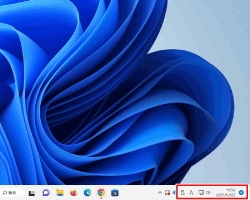
- Kun yhdistetty kiinteällä LAN-yhteydellä:

- Kun yhdistetty Wi-Fi-yhteydellä:

- Jos yhteyttä ei ole muodostettu:
 tai
tai 
macOS:
Valitse Apple-valikosta Järjestelmäasetukset (System Settings), osoita Verkko (Network) ja tarkista verkon tila.
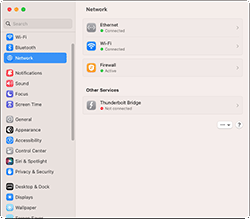
- Kun yhdistetty kiinteällä LAN-yhteydellä:

- Kun yhdistetty Wi-Fi-yhteydellä:

- Jos yhteyttä ei ole muodostettu:
 tai
tai 
Älypuhelin/tabletti:
Tarkista näytön yläreunassa näkyvä kuvake.
-
Esimerkki (iOS-laite):
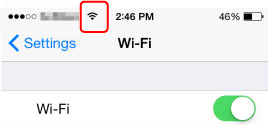
Kuvaketta ei näytetä, kun yhteyttä ei ole muodostettu.
-
Esimerkki (Android-laite):
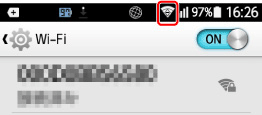
Kuvaketta ei näytetä, kun yhteyttä ei ole muodostettu.
Jos yhteyttä ei ole muodostettu, yhdistä tietokone/älypuhelin/tablet-tietokone langattomaan reitittimeen.
- Kun yhdistetty kiinteällä LAN-yhteydellä:
-
Vaihe 3 Jos Wi-Fi-yhteys on olemassa , tarkista, onko signaali heikko.
Jos signaali on heikko, siirrä langaton reititin, tietokone/älypuhelin/tablet-tietokone ja yhdistettävä tulostin lähelle toisiaan.
