Tarkista tietokoneeseen tai älypuhelimeen yhdistetyn langattoman reitittimen SSID ja salausavain
Tarkistaminen langattomasta reitittimestä (suositus)
Tarkista SSID ja salasana langattomasta reitittimestä, jossa se voi olla kirjoitettuna esimerkiksi pohjaan, taustaan tai tarraan.
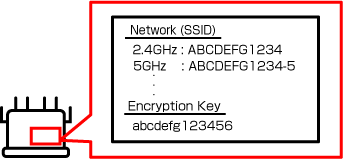
 Tärkeää
- Jotkin langattomat reitittimettoimivat kahdella taajuusalueella: 2,4 GHz ja 5 GHz (6 GHz). Jos tulostin ei tue 5 GHz:n (6 GHz:n) taajuutta, muodosta yhteys 2,4 GHz:n SSID-verkkoon. Tarkista taajuusalue teknisistä tiedoista tulostimen yhteensopivuuden varmistamiseksi.
Tarkistaminen älypuhelimestasi tai tablet-tietokoneestasi
 Huomautus
- Toimintatapoja voidaan muuttaa tai salasanaa ei välttämättä näytetä käyttöjärjestelmän teknisten tietojen muutoksen tai laitteen mukaan.
-
Jos käytössä on iOS/iPadOS, voit skannata tekstin ja syöttää sen automaattisesti.
-
Toimenpide
Napauta tekstiruutua > Napauta Skannaa teksti (Scan Text) > Kamera aloittaa näytön alaosasta > Rajaa teksti kameraan > Napauta lisää (insert).
-
iOS/iPadOS
Seuraavassa on esimerkki iOS 16 -käyttöjärjestelmälle tai uudemmalle.
-
Avaa Wi-Fi-asetusten näyttö.
-
Napauta
 -painiketta yhdistettävän verkon vierestä.
Verkkonimi on SSID.
-
Napauta Salasana (Password).
-
Avaa laitteen lukitus.
Salasana tulee näkyviin.
-
Napauta Kopioi (Copy).
Android
-
Avaa Wi-Fi-asetusten näyttö.
-
Napauta yhdistetyn Wi-Fi-verkon kuvakkeen vieressä olevaa hammaspyöräkuvaketta.
Wi-Fi-nimi on SSID.
-
Napauta jaa (share).
-
Avaa laitteen lukitus.
Salasana tulee näkyviin.
Tarkistaminen tietokoneesta
Huomautus
- Toimintatapoja voidaan muuttaa tai salasanaa ei välttämättä näytetä käyttöjärjestelmän teknisten tietojen muutoksen tai laitteen mukaan.
Windows
Seuraavassa on esimerkki Windows 10 -käyttöjärjestelmälle.
-
Avaa Asetukset (Settings).
-
Valitse Verkko ja Internet (Network & Internet) ja napsauta sitten Verkon lisäasetukset (Advanced network settings) -kohdassa Muuta sovittimen asetuksia (Change adapter options).
-
Kaksoisnapsauta verkkoa, joka on yhdistettynä.
-
Valitse Langattomat ominaisuudet (Wireless Properties).
-
Tarkista SSID Yhteys (Connection) -välilehdeltä ja tarkista sitten salasana Verkon suojausavaimesta (Network security key) Suojaus (Security) -välilehdeltä.
macOS
Seuraavassa on esimerkki macOS Ventura 13 -käyttöjärjestelmälle.
-
Napsauta Apple-valikkoa ja napsauta sitten Järjestelmäasetukset (System Settings).
-
Napsauta sivupalkista Verkko (Network) ja napsauta sitten oikealta puolelta Wi-Fi.
-
Selaa alaspäin ja näytä yhdistettyjen verkkojen luettelo napsauttamalla Lisäasetukset (Advanced).
-
Napsauta verkon nimen vieressä olevaa Lisää-painiketta ja valitse sitten Kopioi salasana (Copy Password).
-
Liitä salasana tekstieditoriin tai vastaavaan tarkistusta varten.
