Seadistusrakendust ei saa käivitada
Windows 11 in S mode / Windows 10 in S mode / Windows 11 on ARM64 processor / Windows 10 on ARM64 processor korral saab kasutada ainult rakendusi, mis on alla laaditud Microsoftilt.
Kui proovisite kasutada seadistusrakendust, mida ei saa kasutada, kuvatakse järgmisega sarnanev tõrketeade.
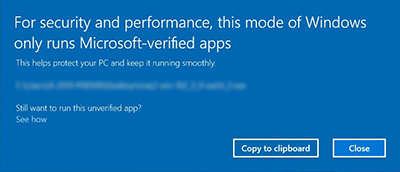
Kontrollige, kas teie kasutatav Windows on režiimis S mode, ja võtke lahenduses kirjeldatud meetmed.
S mode kontrollimismeetod:
Windows 11:
-
Klõpsake tegumiribal valikut Käivita (Start).
-
Klõpsake valikut Määrangud (Settings).
-
Klõpsake valikut Süsteem (System).
-
Klõpsake valikut Versioon (Version).
-
Märkige rida Väljaanne (Edition).
Kontrollige, kas real Väljaanne (Edition) kuvatakse S-režiimis (in S mode) või S.
Windows 10 puhul:
-
Klõpsake tegumiribal valikut Käivita (Start).
-
Klõpsake valikut Määrangud (Settings).
-
Klõpsake valikut Süsteem (System).
-
Klõpsake valikut Teave (About).
-
Märkige rida Väljaanne (Edition).
Kontrollige, kas real Väljaanne (Edition) kuvatakse S-režiimis (in S mode) või S.
ARM protsessori kontrollimise meetod:
-
Vajutage klaviatuuril korraga Windowsi logoga klahvi ja peatamisklahvi.
Kuvatakse üksikasjalik teave arvuti kohta. Kontrollige, kas real [Processor] on protsessor ARM.
Lahendus.
-
Kui kasutate Windows 11 in S mode / Windows 10 in S mode / Windows 11 on ARM64 processor / Windows 10 on ARM64 processor, siis vt Seadistamine – Windows 11 S-režiimis / Windows 10 S-režiimis, Windows Armil –.
-
Lülitage Windows tagasi tavarežiimi.
Kui installisite soovimatult Windows 11 in S mode / Windows 10 in S mode, siis sulgege ülalolev ekraan ja tehke tavarežiimi naasmiseks järgmised sammud. Kui Windows on tavarežiimi lülitatud, saate kasutada seadistussrakendust.
 Tähtis!
-
Pärast muudatuse tegemist ei ole režiimi S mode naasmine enam võimalik.
-
Windows 11:
-
Klõpsake tegumiribal valikut Käivita (Start).
-
Klõpsake valikut Määrangud (Settings).
-
Klõpsake valikut Süsteem (System).
-
Klõpsake valikut Aktiveerimine (Activation).
-
Klõpsake üksust S-režiim (S mode).
-
Avage Microsoft Store, et minna üle versioonile Windows 11 Home.
-
Klõpsake suvandi [S-režiimist välja lülitumine] valikut [Hangi].
Windows 10 puhul:
-
Klõpsake tegumiribal valikut Käivita (Start).
-
Klõpsake valikut Määrangud (Settings).
-
Valige Värskendamine ja turvalisus (Update & Security).
-
Klõpsake valikut Aktiveerimine (Activation).
-
Klõpsake üksust S-režiim (S mode).
-
Avage Microsoft Store, et minna üle versioonile Windows 10 Home.
-
Klõpsake suvandi [S-režiimist välja lülitumine] valikut [Hangi].
Pärast tavaversioonile Windows 11 või Windows 10 muutmist seadistage uuesti rakendusega.
