Arvuti või nutitelefoniga ühendatud juhtmeta ruuteri SSID ja krüptimisvõtme kontrollimine
Juhtmeta ruuterist kontrollimine (soovitatav)
Kontrollige SSID-d ja parooli, mis on kirjutatud juhtmeta ruuteri alla, taha, kleebisele või mujale.
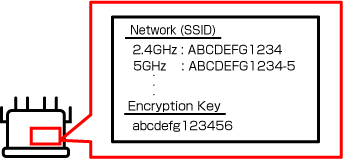
 Tähtis!
- Mõned juhtmeta ruuterid töötavad kahel sagedusribal: 2,4 GHz ja 5 GHz (6 GHz). Kui teie printer ei toeta 5 GHz (6 GHz), looge ühendus 2,4 GHz SSID-ga. Kontrollige jaotises Spetsifikatsioonid sagedusriba ühilduvust printeriga.
Kontrollimine nutitelefonist/tahvelarvutist
 Märkus
- Protseduure võidakse muuta või parooli ei pruugita kuvada OS-i spetsifikatsioonide muudatuste tõttu või olenevalt teie seadmest.
-
Kui kasutate iOS/iPadOS-i, saate teksti skannida ja selle automaatselt sisestada.
-
Toiming
Koputage tekstikasti > koputage suvandit Skanni teksti (Scan Text) > kaamera alustab ekraani allservast > kadreerige tekst kaamerasse > koputage suvandit sisesta (insert).
-
iOS/iPadOS-i puhul
Järgnev on näide iOS 16 või uuema versiooni kohta.
-
Avage Wi-Fi määrangute kuva.
-
Koputage nupu
 võrgu kõrval, millega soovite ühenduse luua.
Võrgunimi on SSID.
-
Koputage suvandit Parool (Password).
-
Avage seade lukust.
Ilmub parool.
-
Koputage suvandit Kopeeri (Copy).
Androidi puhul
-
Avage Wi-Fi määrangute kuva.
-
Koputage ühendatud Wi-Fi juures olevat hammasrattaikooni.
Wi-Fi nimi on SSID.
-
Koputage suvandit jaga (share).
-
Avage seade lukust.
Ilmub parool.
Kontrollimine arvutist
Märkus
- Protseduure võidakse muuta või parooli ei pruugita kuvada OS-i spetsifikatsioonide muudatuste tõttu või olenevalt teie seadmest.
Windowsi jaoks
Järgnev on näide Windows 10 kohta.
-
Avage Määrangud (Settings).
-
Klõpsake suvandit Võrk ja Internet (Network & Internet) ning seejärel suvandit Muuda adapteri suvandeid (Change adapter options) jaotises Täpsemad võrgumäärangud (Advanced network settings).
-
Topeltklõpsake ühendatud võrgul.
-
Klõpsake suvandit Juhtmeta ühenduse atribuudid (Wireless Properties).
-
Kontrollige vahekaardil Ühendus (Connection) suvandit SSID ja seejärel kontrollige parooli vahekaardi Turvalisus (Security) jaotises suvandit Võrgu turvavõti (Network security key).
macOS-i jaoks
Järgnev on näide macOS Ventura 13 kohta.
-
Klõpsake menüüd Apple ja seejärel klõpsake suvandit Süsteemi määrangud (System Settings).
-
Klõpsake külgribal suvandit Võrk (Network) ja seejärel klõpsake paremal suvandit Wi-Fi.
-
Ühendatud võrkude loendi kuvamiseks kerige alla ja klõpsake suvandit Täpsem (Advanced).
-
Klõpsake võrgu nime kõrval nuppu Rohkem ja seejärel valige Kopeeri parool (Copy Password).
-
Kleepige parool tekstiredaktorisse või muusse sarnasesse rakendusse, et seda kontrollida.
